

搜索到
1
篇与
的结果
-
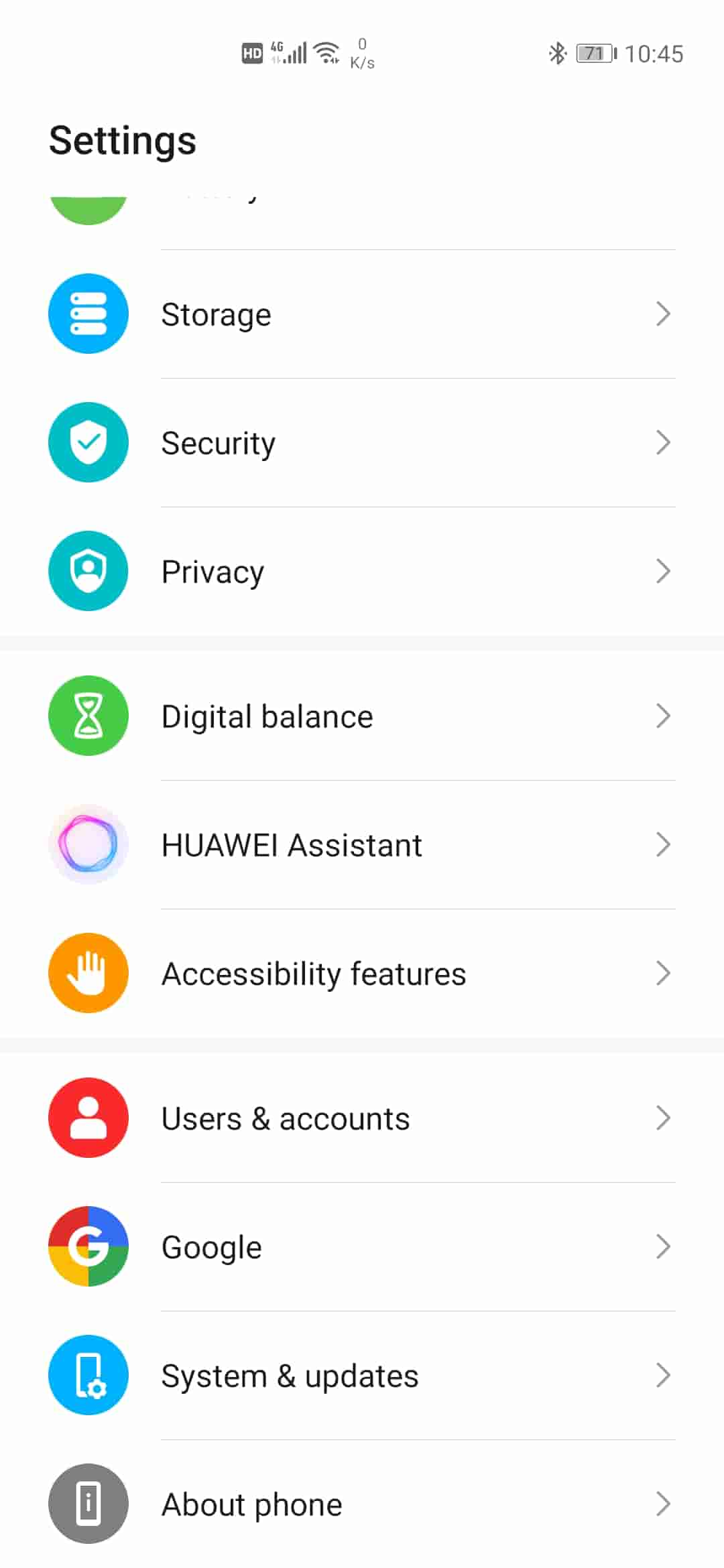
 华为&荣耀手机GMS最新15分钟快速安装教学-无烦人警告与弹窗! Google在0725之后巧妙的让您无法利用这个方式来登入Google帐号,研究了一下终于找到方式可以绕过限制现上图,再上教程?手机不能有任何SIM卡!这点很重要!请把所有SIM卡拔掉1、准备一个Type-C转接口和U盘2、点选下载00.ANDROID10-Google-HUAWEI-HONOR.zip,解压缩密码在文末,并在电脑端解压缩把两个目录放在U盘根目录下3、请恢复原厂预设值,并设定为新设备,请勿先转旧机资料后再来操作。4、请将您的手机连上WiFi 。(要有良好的能上谷歌的网络,可以在手机里现装好科学上网工具,或者连可以上谷歌的wifi)5、请到『设定』>>『系统和更新』>>『日期与时间』>>取消『自动设定』>>手动将日期设定在7月10日6、将刚刚复制好资料的U盘插到手机上,『HUAWEI』目录请放在U盘根目录下。7、请到设定当中寻找『备份与还原』,点选『外部储存空间』选择『USB储存装置』点选『2019年11月11日』的备份资料并按下『还原』密码为『a12345678』请注意大小写8、此时桌面会出现『谷歌服务助手』,点选进入之后请选择『一律允许』再点『启用』再点『开始下载』然后清除所有应用程式,再点『谷歌服务助手』点选『开始下载』9、接着打开手机的文件管理切换到U盘『GMS』目录,安装当中编号『00~06』这7个APK 到您的手机10、安装完之后请到桌面点选执行『Quick Shortcut Maker』,寻找『Google 帐户管理员』接着选择第五个选项『Google 帐户管理员』,接着点选『启动』此时会看到『重新输入密码』的页面,此时请忽略此功能,点选右上角『三个点』点选『浏览器登入画面』(在手机恢复出场设置后开机要同意启用浏览器,不然有可能不显示登陆窗口)11、此时会出现网页版的Google 帐号登入页面,请输入您的帐号密码来新增Google帐号。12、在输入Google帐号密码之后如果出现错误信息,此时请切换到文件管理来安装『07』这个APK,安装完成之后切换回刚刚Google帐号密码错误页面点选『下一步』完成Google帐号登入,如果您有多个Google帐号请在此时一起登入,因为完成之后就无法在新增Google帐号13、此时请静置您的手机等您的手机出现『Google Play Services requires an action』的错误信息,而且不断发出恼人的警示音,如果没有出现错误信息,请手动打开Google Play商店并多刷新几次。14、接着点选Google Play 商店出现所有软体图示可下载软体的画面,如果空白一片或无法开启,请耐心静置您的手机等Google Play 自动更新。15、此时请到『设定』>>『系统和更新』>>『日期与时间』>>将『自动设定』勾选起来,让系统自动与网路对时。16、进入到Google Play 商店搜寻『Device ID』紫色图示由『VTechno』团队开发制作的APP 到您的手机当中。17、安装好『Device ID』请点选执行并允许所有权限让APP 可以运作,此时可以看到『Googlee Service Framework(GSF)』的项目,下方会有一串数值。18、接着进入『设定』点选『应用程式』选择『应用程式管理』搜寻『Google』之后点选『Google Play 服务』,点选『强制停止』,接着点选『解除安装』19、接着打开文件管理切换到U盘『GMS』目录当中安装编号『08』这个APK20、接着进入『设定』点选『应用程式』选择『应用程式管理』,点选右上角『三个点』选择『显示系统处理程序』并搜寻『Google』之后点选『Google 服务框架』,点选『储存空间』并『清除缓存』与『删除资料』接着点选『强制停止』,这边要特别注意请重复点选『强制停止』直到『强制停止』从反灰无法点选直到可点选为止,接着按下『解除安装』。21、接着打开文件管理切换到U盘『GMS』目录当中安装编号『09』这个APK,然后关掉所有操作窗口22、此时请执行『Device ID』注意『Googlee Service Framework(GSF)』的项目是否存在,如果还存在的话请回到『步骤18』直到消失为止,『GSF』已经消失才能往下一步骤执行。23、接着点选『Google Play 商店』看是否有出现『DF-DFERH-01』这个错误讯息,如果没有请到进入『设定』点选『应用程式』选择『应用程式管理』,点选右上角『三个点』选择『显示系统除里程序』并搜寻『Google』之后点选『Google 服务框架』,点选『强制停止』再点选『储存空间』并『清除缓存』与『删除资料』,并检测是否有出现『DF-DFERH-01』这个错误讯息,如没出现请重复此步骤直到出现为止24、Google Play 商店出现『『DF-DFERH-01』』之后请点选『重试』5次,每次间隔1秒。重启手机25、接着执行『Device ID』注意『Googlee Service Framework(GSF)』的项目是否出现,如果没出现请执行『步骤18、步骤19』。然后再打开『Device ID』注意『Googlee Service Framework(GSF)』是否出现,如果没出现请回到『上一步骤:即18、19然后打开device id』直到出现为止!26、GSF再次出现后,打开文件管理切换到U盘『GMS』目录当中,打开安装编号『10』这个APK,进入到询问是否安装界面,也就是那个点确定就会安装的界面【先打开这个apk的安装界面这一步很重要!关系到后期会不会出现烦人的警告画面与信息!】27、接着进入『设定』点选『应用程式』选择『应用程式管理』搜寻『Google』之后点选『Google Play 服务』,点选『强制停止』接着点选『解除安装』把Google Play 服务移除28、快速切换到编号『10』的APK的安装界面点击安装29、安装好之后请重新启动您的手机,进入系统之后GMS 完美运作不会弹跳出任何的讯息,也不会疯狂的弹跳出警告画面,此时您30、可以正常使用Google 提供的相关服务。最后在这跟大家说如果遇到不知道哪里出问题的时候请直接重新出厂预设值,重新按照流程走一次!以上档案为网路收集汇整而成,安装步骤为众多版本经过不断反覆测试验证成功,以笔记方式记录提供给大家参考,由于步骤相当繁琐最好请身边比较懂3C的朋友操作协助,这样成功机率会提高一些。解压密码:隐藏内容,请前往内页查看详情