

搜索到
4
篇与
的结果
-

-
9 个非常实用的 shell 脚本 1、Dos攻击防范(自动屏蔽攻击 IP)#!/bin/bash DATE=$(date +%d/%b/%Y:%H:%M) LOG_FILE=/usr/local/nginx/logs/demo2.access.log ABNORMAL_IP=$(tail -n5000 $LOG_FILE |grep $DATE |awk '{a[$1]++}END{for(i in a)if(a[i]>10)print i}') for IP in $ABNORMAL_IP; do if [ $(iptables -vnL |grep -c "$IP") -eq 0 ]; then iptables -I INPUT -s $IP -j DROP echo "$(date +'%F_%T') $IP" >> /tmp/drop_ip.log fi done2、Linux 系统发送告警脚本# yum install mailx # vi /etc/mail.rc set from=baojingtongzhi@163.com smtp=smtp.163.com set smtp-auth-user=baojingtongzhi@163.com smtp-auth-password=123456 set smtp-auth=login3、MySQL 数据库备份单循环#!/bin/bash DATE=$(date +%F_%H-%M-%S) HOST=localhost USER=backup PASS=123.com BACKUP_DIR=/data/db_backup DB_LIST=$(mysql -h$HOST -u$USER -p$PASS -s -e "show databases;" 2>/dev/null |egrep -v "Database|information_schema|mysql|performance_schema|sys") for DB in $DB_LIST; do BACKUP_NAME=$BACKUP_DIR/${DB}_${DATE}.sql if ! mysqldump -h$HOST -u$USER -p$PASS -B $DB > $BACKUP_NAME 2>/dev/null; then echo "$BACKUP_NAME 备份失败!" fi done4、MySQL 数据库备份多循环#!/bin/bash DATE=$(date +%F_%H-%M-%S) HOST=localhost USER=backup PASS=123.com BACKUP_DIR=/data/db_backup DB_LIST=$(mysql -h$HOST -u$USER -p$PASS -s -e "show databases;" 2>/dev/null |egrep -v "Database|information_schema|mysql|performance_schema|sys") for DB in $DB_LIST; do BACKUP_DB_DIR=$BACKUP_DIR/${DB}_${DATE} [ ! -d $BACKUP_DB_DIR ] && mkdir -p $BACKUP_DB_DIR &>/dev/null TABLE_LIST=$(mysql -h$HOST -u$USER -p$PASS -s -e "use $DB;show tables;" 2>/dev/null) for TABLE in $TABLE_LIST; do BACKUP_NAME=$BACKUP_DB_DIR/${TABLE}.sql if ! mysqldump -h$HOST -u$USER -p$PASS $DB $TABLE > $BACKUP_NAME 2>/dev/null; then echo "$BACKUP_NAME 备份失败!" fi done done5、Nginx 访问访问日志按天切割#!/bin/bash LOG_DIR=/usr/local/nginx/logs YESTERDAY_TIME=$(date -d "yesterday" +%F) LOG_MONTH_DIR=$LOG_DIR/$(date +"%Y-%m") LOG_FILE_LIST="default.access.log" for LOG_FILE in $LOG_FILE_LIST; do [ ! -d $LOG_MONTH_DIR ] && mkdir -p $LOG_MONTH_DIR mv $LOG_DIR/$LOG_FILE $LOG_MONTH_DIR/${LOG_FILE}_${YESTERDAY_TIME} done kill -USR1 $(cat /var/run/nginx.pid)6、Nginx 访问日志分析脚本#!/bin/bash # 日志格式: $remote_addr - $remote_user [$time_local] "$request" $status $body_bytes_sent "$http_referer" "$http_user_agent" "$http_x_forwarded_for" LOG_FILE=$1 echo "统计访问最多的10个IP" awk '{a[$1]++}END{print "UV:",length(a);for(v in a)print v,a[v]}' $LOG_FILE |sort -k2 -nr |head -10 echo "----------------------" echo "统计时间段访问最多的IP" awk '$4>="[01/Dec/2018:13:20:25" && $4<="[27/Nov/2018:16:20:49"{a[$1]++}END{for(v in a)print v,a[v]}' $LOG_FILE |sort -k2 -nr|head -10 echo "----------------------" echo "统计访问最多的10个页面" awk '{a[$7]++}END{print "PV:",length(a);for(v in a){if(a[v]>10)print v,a[v]}}' $LOG_FILE |sort -k2 -nr echo "----------------------" echo "统计访问页面状态码数量" awk '{a[$7" "$9]++}END{for(v in a){if(a[v]>5)print v,a[v]}}'7、查看网卡实时流量脚本#!/bin/bash NIC=$1 echo -e " In ------ Out" while true; do OLD_IN=$(awk '$0~"'$NIC'"{print $2}' /proc/net/dev) OLD_OUT=$(awk '$0~"'$NIC'"{print $10}' /proc/net/dev) sleep 1 NEW_IN=$(awk '$0~"'$NIC'"{print $2}' /proc/net/dev) NEW_OUT=$(awk '$0~"'$NIC'"{print $10}' /proc/net/dev) IN=$(printf "%.1f%s" "$((($NEW_IN-$OLD_IN)/1024))" "KB/s") OUT=$(printf "%.1f%s" "$((($NEW_OUT-$OLD_OUT)/1024))" "KB/s") echo "$IN $OUT" sleep 1 done8、服务器系统配置初始化脚本#/bin/bash # 设置时区并同步时间 ln -s /usr/share/zoneinfo/Asia/Shanghai /etc/localtime if ! crontab -l |grep ntpdate &>/dev/null ; then (echo "* 1 * * * ntpdate time.windows.com >/dev/null 2>&1";crontab -l) |crontab fi # 禁用selinux sed -i '/SELINUX/{s/permissive/disabled/}' /etc/selinux/config # 关闭防火墙 if egrep "7.[0-9]" /etc/redhat-release &>/dev/null; then systemctl stop firewalld systemctl disable firewalld elif egrep "6.[0-9]" /etc/redhat-release &>/dev/null; then service iptables stop chkconfig iptables off fi # 历史命令显示操作时间 if ! grep HISTTIMEFORMAT /etc/bashrc; then echo 'export HISTTIMEFORMAT="%F %T `whoami` "' >> /etc/bashrc fi # SSH超时时间 if ! grep "TMOUT=600" /etc/profile &>/dev/null; then echo "export TMOUT=600" >> /etc/profile fi # 禁止root远程登录 sed -i 's/#PermitRootLogin yes/PermitRootLogin no/' /etc/ssh/sshd_config # 禁止定时任务向发送邮件 sed -i 's/^MAILTO=root/MAILTO=""/' /etc/crontab # 设置最大打开文件数 if ! grep "* soft nofile 65535" /etc/security/limits.conf &>/dev/null; then cat >> /etc/security/limits.conf << EOF * soft nofile 65535 * hard nofile 65535 EOF fi # 系统内核优化 cat >> /etc/sysctl.conf << EOF net.ipv4.tcp_syncookies = 1 net.ipv4.tcp_max_tw_buckets = 20480 net.ipv4.tcp_max_syn_backlog = 20480 net.core.netdev_max_backlog = 262144 net.ipv4.tcp_fin_timeout = 20 EOF # 减少SWAP使用 echo "0" > /proc/sys/vm/swappiness # 安装系统性能分析工具及其他 yum install gcc make autoconf vim sysstat net-tools iostat if9、监控 100 台服务器磁盘利用率脚本#!/bin/bash HOST_INFO=host.info for IP in $(awk '/^[^#]/{print $1}' $HOST_INFO); do USER=$(awk -v ip=$IP 'ip==$1{print $2}' $HOST_INFO) PORT=$(awk -v ip=$IP 'ip==$1{print $3}' $HOST_INFO) TMP_FILE=/tmp/disk.tmp ssh -p $PORT $USER@$IP 'df -h' > $TMP_FILE USE_RATE_LIST=$(awk 'BEGIN{OFS="="}/^\/dev/{print $NF,int($5)}' $TMP_FILE) for USE_RATE in $USE_RATE_LIST; do PART_NAME=${USE_RATE%=*} USE_RATE=${USE_RATE#*=} if [ $USE_RATE -ge 80 ]; then echo "Warning: $PART_NAME Partition usage $USE_RATE%!" fi done done
-
Mac使用brew安装Nginx启动并配置多站点 安装brew update && brew install nginx默认安装到 /usr/local/etc/nginx/nginx.conf常用指令查看安装信息(经常用到, 比如查看安装目录等)brew info nginx启动brew services start nginx查看 nginx 进程ps aux | grep nginx # 或者 ps -ef | grep nginx退出nginx -s quit重启nginx -s reload测试 nginx.conf 配置路径nginx -t停止nginx -s stopquit:相当于发送SIGQUIT信号,等待nginx工作线程完成才退出,很友好stop:相当于发送SIGTERM信号,要你强制退出。多站点配置在nginx的配置文件conf目录下创建一个专门存放vhost的目录sudo mkdir /usr/local/etc/nginx/vhost在里面创建站点的配置文件,格式:xxx.conf。比如创建了 siteA.conf, siteB.conf打开nginx.conf文件sudo vim /etc/nginx/nginx.conf将刚才创建的虚拟目录(vhost)的配置文件加入 http {} 部分的末尾http { ... include /etc/nginx/vhost/*.conf; }{message type="warning" content="有一丁点改动过nginx配置文件,都要第一时间重启,否则很有可能无法使用"/}
-
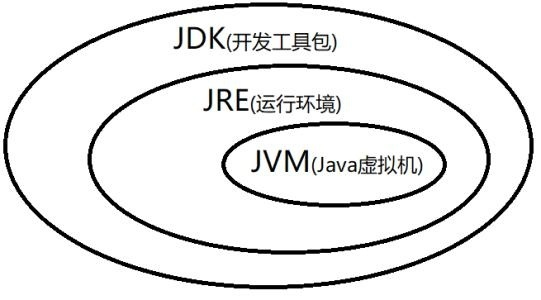
CentOS 7 部署环境安装 JDK+Nginx+MySQL+Redis+Tomcat+Docker 安装JDK下面两种方式都可以安装,第一个是安装JRE,另一个是安装JDK。JRE 和 JDK 有什么区别?JRE(Java Runtime Environment, Java运行环境)是提供给 Java 程序运行的最小环境,换句话说,没有 JRE,JDK 程序就无法运行。JDK(Java Development Kit,Java开发工具包)是提供给 Java 程序员的开发工具包,是整个 Java 开发的核心。换句话说,没有 JDK,Java 程序员就无法使用 Java 语言编写 Java 程序。也就是说,JDK 是用于开发 Java 程序的最小环境。JVM(Java Virtual Machine, Java虚拟机)是JRE的一部分。JVM主要工作是解释自己的指令集(即字节码)并映射到本地的CPU指令集和OS的系统调用。Java语言是跨平台运行的,不同的操作系统会有不同的JVM映射规则,使之与操作系统无关,完成跨平台性。1、安装 OpenJDK 8 JREsudo yum install java-1.8.0-openjdk2、安装 OpenJDK 8 JDKsudo yum install java-1.8.0-openjdk-devel验证是否安装成功java -version // 或 javac -version查看Java路径update-alternatives --config java把 Java 添加到环境变量中编辑 .bash_profile 文件vim .bash_profile将光标移到文件最后,按 a 输入,填写路径:export JAVA_HOME=/usr/lib/jvm/java-1.8.0-openjdk export PATH=$JAVA_HOME/bin:$PATH export CLASSPATH=.:$JAVA_HOME/lib/dt.jar:$JAVA_HOME/lib/tools.jar填写完,让修改生效source .bash_profile查看修改结果:echo $JAVA_HOME // 输出结果 /usr/lib/jvm/java-1.8.0-openjdk另一种方式,下载JDK手动安装下载JDK,上传到服务器或者服务器直接下载 jdk:https://www.oracle.com/java/technologies/javase/javase-jdk8-downloads.html mkdir /usr/local/java/ tar -zxvf jdk-8u291-linux-x64-demos.tar.gz -C /usr/local/java/ vi /etc/profile export JAVA_HOME=/usr/local/java/jdk-8u291 export JRE_HOME=${JAVA_HOME}/jre export CLASSPATH=.:${JAVA_HOME}/lib:${JRE_HOME}/lib export PATH=$PATH:${JAVA_HOME}/bin source /etc/profile安装 MySQL使用yum安装mysql5.7wget http://repo.mysql.com/mysql57-community-release-el7-11.noarch.rpm # mysql8 # wget http://repo.mysql.com/mysql80-community-release-el8-1.noarch.rpm rpm -ivh mysql57-community-release-el7-11.noarch.rpm #如果直接安装可能会报错,所以这一步看需要 yum module disable mysql # 安装mysql server yum -y install mysql-community-server # 启动mysql systemctl start mysqld.service # 查看mysql状态 systemctl status mysqld.service # 查看mysql初始密码 grep "password" /var/log/mysqld.log # 登录mysql mysql -u root -p # 更改密码,有字符要求 ALTER USER 'root'@'localhost' IDENTIFIED BY '新密码'; # 开启远程连接(通常不建议,因为不安全) GRANT ALL PRIVILEGES ON *.* TO 'root'@'%' IDENTIFIED BY '密码' WITH GRANT OPTION; # 刷新权限 flush privileges;安装Nginx安装编译环境sudo yum install -y gcc-c++ sudo yum install -y pcre pcre-devel sudo yum install -y zlib zlib-devel sudo yum install -y openssl openssl-devel添加Nginx仓库sudo yum install epel-release执行安装sudo yum install nginx启动Nginxsudo systemctl start nginx设置开机自启动sudo systemctl enable nginx安装Redis安装前更新软件源yum update -y下载Redis源码wget https://download.redis.io/releases/redis-6.2.5.tar.gz安装C++编译环境# 安装c++ yum install gcc-c++ -y # 查看版本 gcc -v编译安装tar -zxvf redis-6.2.5.tar.gz cd redis-6.2.5 make # 默认安装,通常这个就够了,安装在 /usr/local/bin make install # 自定义安装,PREFIX 是你想要安装的路径 # make install PREFIX=/usr/local/redis设置开机自启动# 进入到刚开始解压的redis-6.2.5目录中,把配置文件复制到安装目录中 cp redis.conf /usr/local/bin/ cd usr/local/bin # 编辑配置文件,把 daemonized 的值从 no 改为 yes,并保存,退出 vim redis.conf cd /etc/systemd/system # 创建自启动服务空白文件 touch redis.service编辑 redis.service,写入以下代码[Unit] #服务描述 Description=Redis Server Manager #服务类别 After=syslog.target network.target [Service] #后台运行的形式 Type=forking #服务命令。 路径根据自己实际情况填写,默认安装的话是下面这个路径 ExecStart=/usr/local/bin/redis-server /usr/local/bin/redis.conf #给服务分配独立的临时空间 PrivateTmp=true [Install] #运行级别下服务安装的相关设置,可设置为多用户,即系统运行级别为3 WantedBy=multi-user.target常用命令#启动redis服务 systemctl start redis.service #设置redis开机自启动 systemctl enable redis.service #停止redis开机自启动 systemctl disable redis.service #查看redis服务当前状态 systemctl status redis.service #重新启动redis服务 systemctl restart redis.service #查看所有已启动的服务 systemctl list-units --type=service(可选)开启远程连接firewall-cmd --zone=public --add-port=6379/tcp --permanent firewall-cmd --reload修改 redis.conf 配置文件关闭 protected-mode 模式,即将其值设置成 no, 此时外部网络可以直接访问将 bind 127.0.0.1 修改成 bind * -::* 。 或者直接将bind这一行注释掉设置密码,在 protected-mode yes 下面添加一行 requirepass password使用redis-cli连接其他服务器redis进入到 /usr/local/bin 目录,执行以下代码./redis-cli -h 你服务器的ip -p 6379 -a 你的密码安装Tomcat下载Tomcat安装包官方Tomcat8下载:https://tomcat.apache.org/download-80.cgi# 进入到你想安装的目录,比如 /usr/local/tomcat wget https://downloads.apache.org/tomcat/tomcat-8/v8.5.66/bin/apache-tomcat-8.5.66.tar.gz安装tar -zxvf apache-tomcat-8.5.47.tar.gz启动进入到tomcat目录,比如上面说的目录cd /usr/local/tomcat/apache-tomcat-8.5.47/bin ./startup.sh查看是否启动成功ps -ef | grep tomcat设置Tomcat开机自启动进入到 tomcat 的 bin 目录,就是启动那一步的 bin 目录,创建一个脚本 setenv.sh# 设置Tomcat的PID文件 CATALINA_PID="$CATALINA_BASE/tomcat.pid" # 添加JVM选项 JAVA_OPTS="-server -XX:PermSize=256M -XX:MaxPermSize=1024m -Xms512M -Xmx1024M -XX:MaxNewSize=256m"在/usr/local/tomcat/apache-tomcat-8.5.47/bin/catalina.sh文件开头添加JAVA_HOME和JRE_HOME,其中 /usr/lib/jvm/java-1.8.0-openjdk 为 jdk 的安装目录export JAVA_HOME=/usr/lib/jvm/java-1.8.0-openjdk export JRE_HOME=/usr/lib/jvm/java-1.8.0-openjdk/jre如果在catalina.sh不配置JAVA_HOME和JRE_HOME就会报错误在 /usr/lib/systemd/system 路径下添加 tomcat.service 文件,内容如下:[Unit] Description=Tomcat After=network.target remote-fs.target nss-lookup.target [Service] Type=forking TimeoutSec=0 PIDFile=/usr/local/tomcat/apache-tomcat-8.5.47/tomcat.pid ExecStart=/usr/local/tomcat/apache-tomcat-8.5.47/bin/startup.sh ExecReload=/bin/kill -s HUP $MAINPID ExecStop=/bin/kill -s QUIT $MAINPID PrivateTmp=true [Install] WantedBy=multi-user.targetservice 文件修改后需要调用systemctl daemon-reload命令重新加载配置TimeoutSec=0的目的是让开机启动不处理tomcat启动超时,保证tomcat耗时过长时不会被系统terminating,如果不配置可能出现错误把Tomcat加入自启动列表systemctl enable tomcat.service安装Dockeryum install -y yum-utils device-mapper-persistent-dat yum-config-manager --add-repo http://mirrors.aliyun.com/docker-ce/linux/centos/docker-ce.repo yum install docker-ce