

搜索到
6
篇与
的结果
-
 停止、删除所有docker容器和镜像 列出所有的容器 ID-a 显示所有的容器,-q 只显示数字形式的容器 ID。docker ps -aq停止所有的容器docker stop $(docker ps -aq)删除所有的容器docker rm $(docker ps -aq)删除所有的镜像docker rmi $(docker images -q)复制文件# 容器往外搬 docker cp mycontainer:/opt/file.txt /opt/local/ # 往容器内搬 docker cp /opt/local/file.txt mycontainer:/opt/Docker 1.13后有专门的命令Docker 提供了方便的 docker system prune 命令来删除那些已停止的容器、dangling 镜像、未被容器引用的 network 和构建过程中的 cache:docker system prune输出:WARNING! This will remove: - all stopped containers - all networks not used by at least one container - all dangling images - all build cache Are you sure you want to continue? [y/N]安全起见,这个命令默认不会删除那些未被任何容器引用的数据卷,如果需要同时删除这些数据卷,你需要显式的指定 --volumes 参数。比如你可能想要执行下面的命令:docker system prune --all --force --volumes让 docker 回到安装时的状态这里的 "安装时的状态" 指资源占用情况而不是 docker 的相关配置。docker stop $(docker ps -aq) && docker system prune --all --force --volumes
 -
-
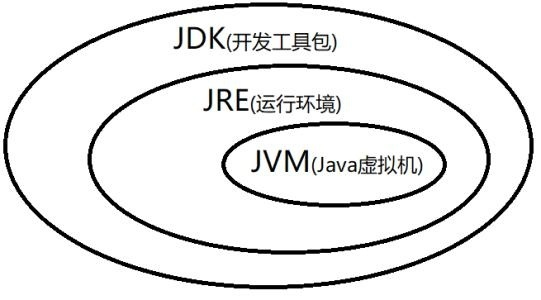
CentOS 7 部署环境安装 JDK+Nginx+MySQL+Redis+Tomcat+Docker 安装JDK下面两种方式都可以安装,第一个是安装JRE,另一个是安装JDK。JRE 和 JDK 有什么区别?JRE(Java Runtime Environment, Java运行环境)是提供给 Java 程序运行的最小环境,换句话说,没有 JRE,JDK 程序就无法运行。JDK(Java Development Kit,Java开发工具包)是提供给 Java 程序员的开发工具包,是整个 Java 开发的核心。换句话说,没有 JDK,Java 程序员就无法使用 Java 语言编写 Java 程序。也就是说,JDK 是用于开发 Java 程序的最小环境。JVM(Java Virtual Machine, Java虚拟机)是JRE的一部分。JVM主要工作是解释自己的指令集(即字节码)并映射到本地的CPU指令集和OS的系统调用。Java语言是跨平台运行的,不同的操作系统会有不同的JVM映射规则,使之与操作系统无关,完成跨平台性。1、安装 OpenJDK 8 JREsudo yum install java-1.8.0-openjdk2、安装 OpenJDK 8 JDKsudo yum install java-1.8.0-openjdk-devel验证是否安装成功java -version // 或 javac -version查看Java路径update-alternatives --config java把 Java 添加到环境变量中编辑 .bash_profile 文件vim .bash_profile将光标移到文件最后,按 a 输入,填写路径:export JAVA_HOME=/usr/lib/jvm/java-1.8.0-openjdk export PATH=$JAVA_HOME/bin:$PATH export CLASSPATH=.:$JAVA_HOME/lib/dt.jar:$JAVA_HOME/lib/tools.jar填写完,让修改生效source .bash_profile查看修改结果:echo $JAVA_HOME // 输出结果 /usr/lib/jvm/java-1.8.0-openjdk另一种方式,下载JDK手动安装下载JDK,上传到服务器或者服务器直接下载 jdk:https://www.oracle.com/java/technologies/javase/javase-jdk8-downloads.html mkdir /usr/local/java/ tar -zxvf jdk-8u291-linux-x64-demos.tar.gz -C /usr/local/java/ vi /etc/profile export JAVA_HOME=/usr/local/java/jdk-8u291 export JRE_HOME=${JAVA_HOME}/jre export CLASSPATH=.:${JAVA_HOME}/lib:${JRE_HOME}/lib export PATH=$PATH:${JAVA_HOME}/bin source /etc/profile安装 MySQL使用yum安装mysql5.7wget http://repo.mysql.com/mysql57-community-release-el7-11.noarch.rpm # mysql8 # wget http://repo.mysql.com/mysql80-community-release-el8-1.noarch.rpm rpm -ivh mysql57-community-release-el7-11.noarch.rpm #如果直接安装可能会报错,所以这一步看需要 yum module disable mysql # 安装mysql server yum -y install mysql-community-server # 启动mysql systemctl start mysqld.service # 查看mysql状态 systemctl status mysqld.service # 查看mysql初始密码 grep "password" /var/log/mysqld.log # 登录mysql mysql -u root -p # 更改密码,有字符要求 ALTER USER 'root'@'localhost' IDENTIFIED BY '新密码'; # 开启远程连接(通常不建议,因为不安全) GRANT ALL PRIVILEGES ON *.* TO 'root'@'%' IDENTIFIED BY '密码' WITH GRANT OPTION; # 刷新权限 flush privileges;安装Nginx安装编译环境sudo yum install -y gcc-c++ sudo yum install -y pcre pcre-devel sudo yum install -y zlib zlib-devel sudo yum install -y openssl openssl-devel添加Nginx仓库sudo yum install epel-release执行安装sudo yum install nginx启动Nginxsudo systemctl start nginx设置开机自启动sudo systemctl enable nginx安装Redis安装前更新软件源yum update -y下载Redis源码wget https://download.redis.io/releases/redis-6.2.5.tar.gz安装C++编译环境# 安装c++ yum install gcc-c++ -y # 查看版本 gcc -v编译安装tar -zxvf redis-6.2.5.tar.gz cd redis-6.2.5 make # 默认安装,通常这个就够了,安装在 /usr/local/bin make install # 自定义安装,PREFIX 是你想要安装的路径 # make install PREFIX=/usr/local/redis设置开机自启动# 进入到刚开始解压的redis-6.2.5目录中,把配置文件复制到安装目录中 cp redis.conf /usr/local/bin/ cd usr/local/bin # 编辑配置文件,把 daemonized 的值从 no 改为 yes,并保存,退出 vim redis.conf cd /etc/systemd/system # 创建自启动服务空白文件 touch redis.service编辑 redis.service,写入以下代码[Unit] #服务描述 Description=Redis Server Manager #服务类别 After=syslog.target network.target [Service] #后台运行的形式 Type=forking #服务命令。 路径根据自己实际情况填写,默认安装的话是下面这个路径 ExecStart=/usr/local/bin/redis-server /usr/local/bin/redis.conf #给服务分配独立的临时空间 PrivateTmp=true [Install] #运行级别下服务安装的相关设置,可设置为多用户,即系统运行级别为3 WantedBy=multi-user.target常用命令#启动redis服务 systemctl start redis.service #设置redis开机自启动 systemctl enable redis.service #停止redis开机自启动 systemctl disable redis.service #查看redis服务当前状态 systemctl status redis.service #重新启动redis服务 systemctl restart redis.service #查看所有已启动的服务 systemctl list-units --type=service(可选)开启远程连接firewall-cmd --zone=public --add-port=6379/tcp --permanent firewall-cmd --reload修改 redis.conf 配置文件关闭 protected-mode 模式,即将其值设置成 no, 此时外部网络可以直接访问将 bind 127.0.0.1 修改成 bind * -::* 。 或者直接将bind这一行注释掉设置密码,在 protected-mode yes 下面添加一行 requirepass password使用redis-cli连接其他服务器redis进入到 /usr/local/bin 目录,执行以下代码./redis-cli -h 你服务器的ip -p 6379 -a 你的密码安装Tomcat下载Tomcat安装包官方Tomcat8下载:https://tomcat.apache.org/download-80.cgi# 进入到你想安装的目录,比如 /usr/local/tomcat wget https://downloads.apache.org/tomcat/tomcat-8/v8.5.66/bin/apache-tomcat-8.5.66.tar.gz安装tar -zxvf apache-tomcat-8.5.47.tar.gz启动进入到tomcat目录,比如上面说的目录cd /usr/local/tomcat/apache-tomcat-8.5.47/bin ./startup.sh查看是否启动成功ps -ef | grep tomcat设置Tomcat开机自启动进入到 tomcat 的 bin 目录,就是启动那一步的 bin 目录,创建一个脚本 setenv.sh# 设置Tomcat的PID文件 CATALINA_PID="$CATALINA_BASE/tomcat.pid" # 添加JVM选项 JAVA_OPTS="-server -XX:PermSize=256M -XX:MaxPermSize=1024m -Xms512M -Xmx1024M -XX:MaxNewSize=256m"在/usr/local/tomcat/apache-tomcat-8.5.47/bin/catalina.sh文件开头添加JAVA_HOME和JRE_HOME,其中 /usr/lib/jvm/java-1.8.0-openjdk 为 jdk 的安装目录export JAVA_HOME=/usr/lib/jvm/java-1.8.0-openjdk export JRE_HOME=/usr/lib/jvm/java-1.8.0-openjdk/jre如果在catalina.sh不配置JAVA_HOME和JRE_HOME就会报错误在 /usr/lib/systemd/system 路径下添加 tomcat.service 文件,内容如下:[Unit] Description=Tomcat After=network.target remote-fs.target nss-lookup.target [Service] Type=forking TimeoutSec=0 PIDFile=/usr/local/tomcat/apache-tomcat-8.5.47/tomcat.pid ExecStart=/usr/local/tomcat/apache-tomcat-8.5.47/bin/startup.sh ExecReload=/bin/kill -s HUP $MAINPID ExecStop=/bin/kill -s QUIT $MAINPID PrivateTmp=true [Install] WantedBy=multi-user.targetservice 文件修改后需要调用systemctl daemon-reload命令重新加载配置TimeoutSec=0的目的是让开机启动不处理tomcat启动超时,保证tomcat耗时过长时不会被系统terminating,如果不配置可能出现错误把Tomcat加入自启动列表systemctl enable tomcat.service安装Dockeryum install -y yum-utils device-mapper-persistent-dat yum-config-manager --add-repo http://mirrors.aliyun.com/docker-ce/linux/centos/docker-ce.repo yum install docker-ce
-
Docker实现容器数据持久化的两种方法 Bind volume 和 Volume Docker中的数据,比如Mysql,Redis这些,在容器重启或被删除以后,数据是不会保留的,也就是说数据没有持久化。在Docker中实现数据持久化有两种方式:Bind Mount:Bind mount 方式是 docker 早期使用的容器与宿主机数据共享的方式,可以实现将宿主机上的文件或目录挂载(mount)到 docker 容器中使用。相对于 volume 方式,bind mount 方式存在不少的局限。例如,bind mount 在 Linux 和 Windows 操作系统下不可移植。因此 docker 官方推荐使用 volume 方式。William在这里以Mysql镜像为例子,将/home/mysql目录挂载到容器的/var/lib/mysql目录中docker run --name mysql -it -p 3306:3306 -v /home/mysql:/var/lib/mysql -e MYSQL_ROOT_PASSWORD=123456 -d mysql对于bind mount,有几点需要注意。-v 宿主机目录路径必须以 / 或 ~/ 开头,否则 docker 会将其当成是 volume 而不是 bind mount如果宿主机上的目录不存在,docker 会自动创建该目录如果容器中的目录不存在,docker 会自动创建该目录如果容器中的目录已有内容,那么 docker 会使用宿主机上目录的内容覆盖容器目录的内容Volume:与 bind mount 不同,volume 由 docker 创建和管理,docker 所有的 volume 都保存在宿主机文件系统的 /var/lib/docker/volumes 目录下(但是macOS 是以虚拟机形式运行 docker的,因此并不存在该目录,可以参考 stackoverflow)。Docker 引入 volume 的原因有:删除容器时,volume 不会被删除在不同的容器之间共享 volume (存储 / 数据)容器与存储分离将 volume 存储在远程主机或云上可以使用 docker run -v 参数为启动容器加载一个 volume,例如(最新版本镜像默认不用加tag,特定版本要加):docker run --name mysql_test -d -p 3306:3306 -v /data -e MYSQL_ROOT_PASSWORD=123456 mysql:tag这时候就启动了一个名为mysql_test的mysql容器,使用docker exec -it mysql_test bash进入到mysql_test容器中的data目录创建一个文件 touch test.txt 然后退出容器,使用inspect命令查看刚才容器启动时做了什么:docker inspect mysql_test可以看到一大串 JSON 格式的输出,我们重点关注 Mounts 字段的输出:"Mounts": [ { "Type": "volume", "Name": "57be41568e142560aaf333beb9a4dd7b79a37c78a45a4d930a31455f24fe7d13", "Source": "/var/lib/docker/volumes/57be41568e142560aaf333beb9a4dd7b79a37c78a45a4d930a31455f24fe7d13/_data", "Destination": "/data", "Driver": "local", "Mode": "", "RW": true, "Propagation": "" }, { "Type": "volume", "Name": "6d826d6b7b2c00d4f78cedadf997d393b51cb79b5a65b531372274c806efc3ce", "Source": "/var/lib/docker/volumes/6d826d6b7b2c00d4f78cedadf997d393b51cb79b5a65b531372274c806efc3ce/_data", "Destination": "/var/lib/mysql", "Driver": "local", "Mode": "", "RW": true, "Propagation": "" } ]可以看到,当容器 mysql_test 加载一个 volume (/data)时,docker 在目录 /var/lib/docker/volumes/ 创建一个新的目录,用来存储容器中产生的文件。同时,我们注意到 /data 的 RW 属性为 true,即可读可写。重新启动 container1 容器,再进入容器会发现刚才创建的test.txt还在,说明即使容器关闭,之前在 volume 存储的文件仍然会保留下来,即数据持久化没问题!先停掉容器docker stop mysql_test,再删掉容器 docker rm mysql_test,使用命令 docker volume ls可以看到,刚才的两个volume57be41568e142560aaf333beb9a4dd7b79a37c78a45a4d930a31455f24fe7d13 6d826d6b7b2c00d4f78cedadf997d393b51cb79b5a65b531372274c806efc3ce仍然存在。也就是说,即使容器不存在了,volume 仍可在宿主机上保存下来。如果需要在其他容器也使用这个 volume,可以使用以下命令加载指定的 volume:docker run -it -v 57be41568e142560aaf333beb9a4dd7b79a37c78a45a4d930a31455f24fe7d13:/data container_name挂载指定的 volume上面的 docker run -v 命令中,我们并没有指定 volume 的名称,这样 docker 会默认给我们创建一个匿名的 volume,就是很长的那字符串。我们也可以挂载指定名称的 volume:docker run -it -v my-volume:/data --name 自定义容器名 镜像名:tag这样,我们在启动容器该容器时,将挂载一个名为 my-volume 的 volume,并挂载到容器的 /data 目录。对于 docker 来说,如果 my-volume 不存在,那么 docker 就会自动创建该 volume,并挂载到 /data 目录。比如运行的是Reids:docker run -d -it -v redis_volume:/data --name myRedis redis执行 docker volume inspect redis_volume 查看redis挂载的volume信息可以看到 my-volume 的 JSON 输出信息:[ { "CreatedAt": "2020-08-24T09:33:30-04:00", "Driver": "local", "Labels": null, "Mountpoint": "/var/lib/docker/volumes/redis_volume/_data", "Name": "redis_volume", "Options": null, "Scope": "local" } ]可以看到redis_volume的宿主机目录位置是:/var/lib/docker/volumes/redis_volume/_data除了让 docker 帮我们自动创建 volume,我们也可以自行创建 volume:docker volume create my-volume删除volume命令是:docker volume rm volume-name然后将这个手工创建的 volume 挂载到容器:docker run -d -v redis_volume2:/data --name myRedis001 redis
-
解决连接Docker中的Mysql速度慢问题 问题描述:由于MySQL是使用Docker容器搭建起来的,William在数据库连接中,发现比平时的连接速度变慢了不少,每次连接大概延迟了10秒左右。排查过程1、 服务器资源查看系统的CPU、网络等负载,无异常。2、数据库连接池检查是否连接数过多导致,登入MySQL后kill掉一部分连接,发现还是连接缓慢。3.、网络问题在ping服务器的时候并没有出现数据包延迟、丢包现象。网络问题排除。4、DNS解析问题修改MySQL配置文件,添加skip-name-resolve:先进入到Mysql容器中:docker exec -it container-name bash编辑Mysql配置文件: vim /etc/mysql/my.cnf 在文件的[mysqld]这一部分的最后添加skip-name-resolve如下所示:[mysqld] pid-file = /var/run/mysqld/mysqld.pid socket = /var/run/mysqld/mysqld.sock datadir = /var/lib/mysql secure-file-priv= NULL skip-name-resolve5、推出容器,重启mysql容器:docker restart container-id
-
Docker启动Tomcat容器,访问404 问题场景:Docker中启动Tomcat容器,并进行了相关端口映射,但是外网访问Tomcat容器却是404问题排查:1、先检查防火墙是否开启,服务器安全组是放开放映射端口 service firewalld status2、如果确定防火墙已经关闭,但还是无法访问,那就是Tomcat下的webapps文件夹为空解决方案:1、如果防火墙没有关闭,先关闭防火墙:service firewalld stop2、确定防火墙关闭但访问Tomcat还是失败之后,使用如下命名进入Tomcat的目录, container_id 替换成自己启动的容器iddocker exec -it container_id /bin/bash3、查看当前文件夹中的所有文件: ls -l4、进入webapps文件夹:cd webapps5、查看webapps中所有文件:ls -l , 显示total 0,问题确定出在这,webapps文件夹下没有东西6、返回到上一级目录,cd ../7、删除空的webapps文件夹:rm -rf webapps8、将webapps.list命名为webapps:mv webapps.list webapps9、再次访问,问题解决。