

搜索到
5
篇与
的结果
-
 ARM架构安装宝塔Nginx防火墙及网站监控报表 前言目前 ARM架构 机型在宝塔面板安装 Nginx防火墙 和 网站监控报表,会出现冲突,不能正常使用;出现的错误代码包括但不限于以下两种:unknown directive "lua_shared_dict"PANIC: unprotected error in call to Lua API (bad light userdata pointer)其主要原因是因为宝塔面板在安装 Nginx 时,判断机器架构为 ARM 就会直接忽略编译和加载 LuaJIT 选项;解决方法就是重新为 Nginx 编译加载LuaJIT选项,而 ARM架构 需要 LuaJIT 版本在2.1以上才能编译成功;本方法在甲骨文 ARM架构 下测试,其它服务商的ARM架构应该同样适用,Nginx 版本测试过1.18和1.20;另外在宝塔面板首次安装Nginx时务必使用编译安装,极速安装可能会出现错误;测试时间:2023-12-09测试环境:CentOS 9宝塔版本:8.0.4插件版本:Nginx防火墙 9.2.5 / 网站监控报表 7.7.1温馨提醒:其它系统及版本未进行测试,请自行验证,请勿在生产环境下尝试;创建脚本在/www/server/panel/install目录下分别新建名为nginx_prepare.sh和nginx_configure.pl两个文件;并在两个文件中分别填写如下代码:nginx_prepare.sh#!/bin/bash PATH=/bin:/sbin:/usr/bin:/usr/sbin:/usr/local/bin:/usr/local/sbin:~/bin export PATH wget -c -O LuaJIT-2.1.zip https://github.com/LuaJIT/LuaJIT/archive/refs/tags/v2.1.ROLLING.zip -T 10 unzip LuaJIT-2.1.zip if [ -e LuaJIT-2.1 ]; then cd LuaJIT-2.1 make make install export LUAJIT_LIB=/usr/local/lib export LUAJIT_INC=/usr/local/include/luajit-2.1/ ln -sf /usr/local/lib/libluajit-5.1.so.2 /usr/local/lib64/libluajit-5.1.so.2 if [ `grep -c /usr/local/lib /etc/ld.so.conf` -eq 0 ]; then echo "/usr/local/lib" >> /etc/ld.so.conf fi ldconfig cd .. fi rm -rf LuaJIT-2.1*nginx_configure.pl--add-module=/www/server/nginx/src/ngx_devel_kit --add-module=/www/server/nginx/src/lua_nginx_module然后将这两个文件设置权限为600,并将所有者设置为root;安装 unzip 组件ubuntu / debianapt-get update && apt-get install -y unzipcentosyum update && yum install -y unzip编译安装在SSH终端输入以下代码(清理脚本换行符,避免编译安装失败):sed -i 's/r//g' /www/server/panel/install/nginx_prepare.sh在SSH终端输入以下代码开始更新Nginx并按脚本加载LuaJIT选项:cd /www/server/panel/install && bash install_soft.sh 0 update nginx 1.18代码中的Nginx版本号需要改为你机器已经安装的Nginx版本1.18.1即为1.18;然后等待更新完成即可;安装插件注意:需要首先安装网站监控报表等待安装完成后再安装Nginx防火墙;原因是Nginx防火墙需要使用lua-cjson但在ARM下更新Nginx时直接编译lua-cjson会失败,具体原因没有深究;而安装网站监控报表时会默认使用luarocks来安装lua-cjson这就直接解决了此问题;当然你也可以先安装luarocks在使用luarocks install lua-cjson命令来安装lua-cjson;由于博主两个插件都要使用,所以就没单独测试了,需要的可以自行测试;
 -
Debian、Centos如何实现端口转发?手把手新手教程 什么是端口转发?为什么要转发?准确来讲叫流量转发,因为流量是基于端口的,所以一般称为端口转发。比如电信到伯力很差,我买了个上海联通鸡做转发,那么就是电信->联通:1200->伯力:4900,那么我访问联通的1200端口,等于访问伯力的4900端口转发还可以用于公网 frp,反代网站等用途用什么转发?推荐 iptables 或者 firewalld,都是内核级别的转发,性能损耗极少。如果用 gost/brook 等第三方工具转发,流量大或者连接数过多的时候 cpu 和负载压力变大,对于 nat 小鸡特别不友好。基于 firewalld 转发(适用于 centos7)如果 Debian 也能装 firewalld,只要能装上并正常工作,也是能用它进行转发的。以下命令都在 中转机 执行先停止iptablessystemctl stop iptables systemctl disable iptables安装,开机启动yum install firewalld systemctl start firewalld systemctl enable firewalld.service状态:显示绿色 active 说明服务运行正常systemctl status firewalld开启内核转发,然后重启echo 1 > /proc/sys/net/ipv4/ip_forward sysctl -p reboot到这里安装完成,然后直接编辑 vim /etc/firewalld/zones/public.xml 文件,这个是 firewalld 配置文件把下面的配置粘贴进去:<?xml version="1.0" encoding="utf-8"?> <zone> <short>Public</short> <description>For use in public areas. You do not trust the other computers on networks to not harm your computer. Only selected incoming connections are accepted.</description> <service name="ssh"/> <service name="dhcpv6-client"/> <port protocol="tcp" port="10-65000"/> <port protocol="udp" port="10-65000"/> <masquerade/> <forward-port to-addr="远程ip" to-port="远程端口" protocol="tcp" port="本地端口"/> <forward-port to-addr="远程ip" to-port="远程端口" protocol="udp" port="本地端口"/> </zone>重启防火墙就生效了systemctl restart firewalld.service每次修改 public.xml 要重启防火墙才会生效基于 iptables 转发(适用于centos7,debian8+)先安装 iptables# Centos yum install -y iptables yum install -y iptables-services # Debian、Ubuntu apt-get install -y iptables apt-get install -y iptables-services设置开机启动systemctl start iptables systemctl enable iptables查看服务状态,显示 绿色 active 就可以了service iptables status清空所有防火墙规则,避免因端口没开造成影响iptables -F iptables -X开启内核转发,重启echo -e "net.ipv4.ip_forward=1" >> /etc/sysctl.conf sysctl -p reboot到这里安装完成,接下来就是添加转发规则,可以自己添加,也可以使用脚本。自己直接添加iptables -t nat -A PREROUTING -p tcp --dport [本机端口号] -j DNAT --to-destination [目标IP:端口] iptables -t nat -A PREROUTING -p udp --dport [本机端口号] -j DNAT --to-destination [目标IP:端口] iptables -t nat -A POSTROUTING -p tcp -d [目标IP] --dport [目标端口号] -j SNAT --to-source [本机主网卡IP] iptables -t nat -A POSTROUTING -p udp -d [目标IP] --dport [目标端口号] -j SNAT --to-source [本机主网卡IP]借助脚本这个脚本是帮你一键执行 iptables 命令,还是 调用 iptables,非第三方转发软件,支持ddns感谢7MU https://github.com/cimmu/scriptwget --no-check-certificate -qO natcfg.sh https://github.com/cimmu/script/raw/main/natcfg.sh && bash natcfg.sh
-
CentOS7修改rc.local设置开机执行命令不生效 问题现象CentOS 7、Debian等操作系统云服务器中,修改了/etc/rc.local开机启动脚本不生效。本节操作以CentOS 7操作系统为例分析根因,并介绍解决方法。根因分析出现该问题的可能原因如下:CentOS 7中/etc/rc.d/rc.local文件没有执行权限。处理方法查看/etc/rc.d/rc.local是否有执行权限ls -l /etc/rc.d/rc.local输出:-rw-r--r-- 1 root root 473 Sep 14 02:19 /etc/rc.d/rc.local如回显信息所示该文件没有执行权限,需要为/etc/rc.d/rc.local添加可执行权限。执行以下命令为/etc/rc.d/rc.local添加可执行权限chmod +x /etc/rc.d/rc.local
-
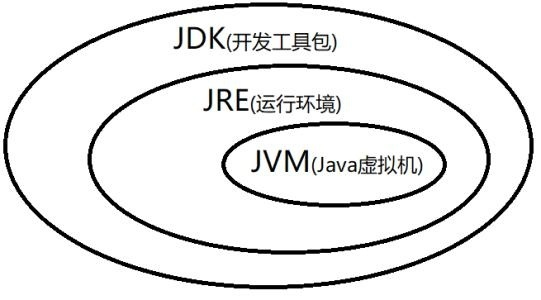
CentOS 7 部署环境安装 JDK+Nginx+MySQL+Redis+Tomcat+Docker 安装JDK下面两种方式都可以安装,第一个是安装JRE,另一个是安装JDK。JRE 和 JDK 有什么区别?JRE(Java Runtime Environment, Java运行环境)是提供给 Java 程序运行的最小环境,换句话说,没有 JRE,JDK 程序就无法运行。JDK(Java Development Kit,Java开发工具包)是提供给 Java 程序员的开发工具包,是整个 Java 开发的核心。换句话说,没有 JDK,Java 程序员就无法使用 Java 语言编写 Java 程序。也就是说,JDK 是用于开发 Java 程序的最小环境。JVM(Java Virtual Machine, Java虚拟机)是JRE的一部分。JVM主要工作是解释自己的指令集(即字节码)并映射到本地的CPU指令集和OS的系统调用。Java语言是跨平台运行的,不同的操作系统会有不同的JVM映射规则,使之与操作系统无关,完成跨平台性。1、安装 OpenJDK 8 JREsudo yum install java-1.8.0-openjdk2、安装 OpenJDK 8 JDKsudo yum install java-1.8.0-openjdk-devel验证是否安装成功java -version // 或 javac -version查看Java路径update-alternatives --config java把 Java 添加到环境变量中编辑 .bash_profile 文件vim .bash_profile将光标移到文件最后,按 a 输入,填写路径:export JAVA_HOME=/usr/lib/jvm/java-1.8.0-openjdk export PATH=$JAVA_HOME/bin:$PATH export CLASSPATH=.:$JAVA_HOME/lib/dt.jar:$JAVA_HOME/lib/tools.jar填写完,让修改生效source .bash_profile查看修改结果:echo $JAVA_HOME // 输出结果 /usr/lib/jvm/java-1.8.0-openjdk另一种方式,下载JDK手动安装下载JDK,上传到服务器或者服务器直接下载 jdk:https://www.oracle.com/java/technologies/javase/javase-jdk8-downloads.html mkdir /usr/local/java/ tar -zxvf jdk-8u291-linux-x64-demos.tar.gz -C /usr/local/java/ vi /etc/profile export JAVA_HOME=/usr/local/java/jdk-8u291 export JRE_HOME=${JAVA_HOME}/jre export CLASSPATH=.:${JAVA_HOME}/lib:${JRE_HOME}/lib export PATH=$PATH:${JAVA_HOME}/bin source /etc/profile安装 MySQL使用yum安装mysql5.7wget http://repo.mysql.com/mysql57-community-release-el7-11.noarch.rpm # mysql8 # wget http://repo.mysql.com/mysql80-community-release-el8-1.noarch.rpm rpm -ivh mysql57-community-release-el7-11.noarch.rpm #如果直接安装可能会报错,所以这一步看需要 yum module disable mysql # 安装mysql server yum -y install mysql-community-server # 启动mysql systemctl start mysqld.service # 查看mysql状态 systemctl status mysqld.service # 查看mysql初始密码 grep "password" /var/log/mysqld.log # 登录mysql mysql -u root -p # 更改密码,有字符要求 ALTER USER 'root'@'localhost' IDENTIFIED BY '新密码'; # 开启远程连接(通常不建议,因为不安全) GRANT ALL PRIVILEGES ON *.* TO 'root'@'%' IDENTIFIED BY '密码' WITH GRANT OPTION; # 刷新权限 flush privileges;安装Nginx安装编译环境sudo yum install -y gcc-c++ sudo yum install -y pcre pcre-devel sudo yum install -y zlib zlib-devel sudo yum install -y openssl openssl-devel添加Nginx仓库sudo yum install epel-release执行安装sudo yum install nginx启动Nginxsudo systemctl start nginx设置开机自启动sudo systemctl enable nginx安装Redis安装前更新软件源yum update -y下载Redis源码wget https://download.redis.io/releases/redis-6.2.5.tar.gz安装C++编译环境# 安装c++ yum install gcc-c++ -y # 查看版本 gcc -v编译安装tar -zxvf redis-6.2.5.tar.gz cd redis-6.2.5 make # 默认安装,通常这个就够了,安装在 /usr/local/bin make install # 自定义安装,PREFIX 是你想要安装的路径 # make install PREFIX=/usr/local/redis设置开机自启动# 进入到刚开始解压的redis-6.2.5目录中,把配置文件复制到安装目录中 cp redis.conf /usr/local/bin/ cd usr/local/bin # 编辑配置文件,把 daemonized 的值从 no 改为 yes,并保存,退出 vim redis.conf cd /etc/systemd/system # 创建自启动服务空白文件 touch redis.service编辑 redis.service,写入以下代码[Unit] #服务描述 Description=Redis Server Manager #服务类别 After=syslog.target network.target [Service] #后台运行的形式 Type=forking #服务命令。 路径根据自己实际情况填写,默认安装的话是下面这个路径 ExecStart=/usr/local/bin/redis-server /usr/local/bin/redis.conf #给服务分配独立的临时空间 PrivateTmp=true [Install] #运行级别下服务安装的相关设置,可设置为多用户,即系统运行级别为3 WantedBy=multi-user.target常用命令#启动redis服务 systemctl start redis.service #设置redis开机自启动 systemctl enable redis.service #停止redis开机自启动 systemctl disable redis.service #查看redis服务当前状态 systemctl status redis.service #重新启动redis服务 systemctl restart redis.service #查看所有已启动的服务 systemctl list-units --type=service(可选)开启远程连接firewall-cmd --zone=public --add-port=6379/tcp --permanent firewall-cmd --reload修改 redis.conf 配置文件关闭 protected-mode 模式,即将其值设置成 no, 此时外部网络可以直接访问将 bind 127.0.0.1 修改成 bind * -::* 。 或者直接将bind这一行注释掉设置密码,在 protected-mode yes 下面添加一行 requirepass password使用redis-cli连接其他服务器redis进入到 /usr/local/bin 目录,执行以下代码./redis-cli -h 你服务器的ip -p 6379 -a 你的密码安装Tomcat下载Tomcat安装包官方Tomcat8下载:https://tomcat.apache.org/download-80.cgi# 进入到你想安装的目录,比如 /usr/local/tomcat wget https://downloads.apache.org/tomcat/tomcat-8/v8.5.66/bin/apache-tomcat-8.5.66.tar.gz安装tar -zxvf apache-tomcat-8.5.47.tar.gz启动进入到tomcat目录,比如上面说的目录cd /usr/local/tomcat/apache-tomcat-8.5.47/bin ./startup.sh查看是否启动成功ps -ef | grep tomcat设置Tomcat开机自启动进入到 tomcat 的 bin 目录,就是启动那一步的 bin 目录,创建一个脚本 setenv.sh# 设置Tomcat的PID文件 CATALINA_PID="$CATALINA_BASE/tomcat.pid" # 添加JVM选项 JAVA_OPTS="-server -XX:PermSize=256M -XX:MaxPermSize=1024m -Xms512M -Xmx1024M -XX:MaxNewSize=256m"在/usr/local/tomcat/apache-tomcat-8.5.47/bin/catalina.sh文件开头添加JAVA_HOME和JRE_HOME,其中 /usr/lib/jvm/java-1.8.0-openjdk 为 jdk 的安装目录export JAVA_HOME=/usr/lib/jvm/java-1.8.0-openjdk export JRE_HOME=/usr/lib/jvm/java-1.8.0-openjdk/jre如果在catalina.sh不配置JAVA_HOME和JRE_HOME就会报错误在 /usr/lib/systemd/system 路径下添加 tomcat.service 文件,内容如下:[Unit] Description=Tomcat After=network.target remote-fs.target nss-lookup.target [Service] Type=forking TimeoutSec=0 PIDFile=/usr/local/tomcat/apache-tomcat-8.5.47/tomcat.pid ExecStart=/usr/local/tomcat/apache-tomcat-8.5.47/bin/startup.sh ExecReload=/bin/kill -s HUP $MAINPID ExecStop=/bin/kill -s QUIT $MAINPID PrivateTmp=true [Install] WantedBy=multi-user.targetservice 文件修改后需要调用systemctl daemon-reload命令重新加载配置TimeoutSec=0的目的是让开机启动不处理tomcat启动超时,保证tomcat耗时过长时不会被系统terminating,如果不配置可能出现错误把Tomcat加入自启动列表systemctl enable tomcat.service安装Dockeryum install -y yum-utils device-mapper-persistent-dat yum-config-manager --add-repo http://mirrors.aliyun.com/docker-ce/linux/centos/docker-ce.repo yum install docker-ce
-
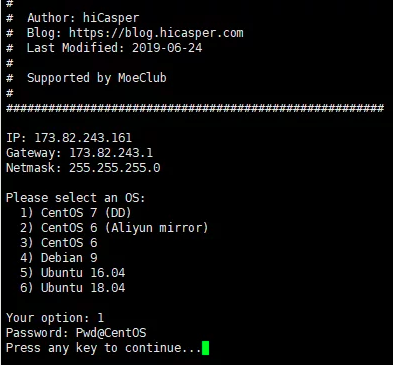
VPS一键安装纯净Debian/Ubuntu/CentOS和全自动DD安装 Windows 一般来说,VPS主机商都已经提供了相应的Linux和Windows操作系统,但是由于各种原因,VPS商家的操作系统ISO可能是经过“改装”过的,例如Linode、阿里云VPS、腾讯云VPS、Vultr等提供的Linux系统就是“改良”过的,会导内核版本与软件不兼容的问题。Linux VPS主机和独立服务器一键安装Windows和Linux系统。这篇文章将分享一个在Linux VPS主机上一键安装纯净Debian/Ubuntu/CentOS和全自动DD安装 Windows操作系统的脚本,Linux的ISO建议直接到官网上下载,而Windows由于版权的问题一般来说可以使用热心网友制作的DD包,不过不建议用于生产环境。一、一键安装Linux系统1.1 一键安装脚本使用Debian/Ubuntu/CentOS 网络安装/网络重装/纯净安装 一键脚本需要注意的事项:能够全自动重装Debian/Ubuntu/CentOS等系统. 全自动安装默认root密码:MoeClub.org。安装完成后请立即更改密码.全自动安装CentOS时默认提供VNC功能,可使用VNC Viewer查看进度,VNC端口为1或者5901,可自行尝试连接.(成功后VNC功能会消失.)目前CentOS系统只支持任意版本重装为 CentOS 6.x 及以下版本. 特别注意:*OpenVZ构架不适用.*脚本下载及说明:#先运行: #Debian/Ubuntu: apt-get update #RedHat/CentOS: yum update #确保安装了所需软件: #Debian/Ubuntu: apt-get install -y xz-utils openssl gawk file #RedHat/CentOS: yum install -y xz openssl gawk file #下载及说明: wget --no-check-certificate -qO InstallNET.sh 'https://moeclub.org/attachment/LinuxShell/InstallNET.sh' && chmod a+x InstallNET.sh Usage: bash InstallNET.sh -d/--debian [dist-name][8, 9, 10, 11] -u/--ubuntu [dist-name][18.04, 20.04] -c/--centos [dist-version][6.10] -v/--ver [32/i386|64/amd64|arm64] -p 'password' --ip-addr/--ip-gate/--ip-mask -apt/-yum/--mirror -dd/--image -a/-m # dist-name: 发行版本代号 # dist-version: 发行版本号 # -apt/-yum/--mirror : 使用定义镜像 # -p 指定root登录密码 # -a/-m : 询问是否能进入VNC自行操作. -a 为不提示(一般用于全自动安装), -m 为提示.脚本用法示例:#使用默认镜像全自动安装 bash InstallNET.sh -d 10 -v 64 -a #使用自定义镜像全自动安装 bash InstallNET.sh -c 6.10 -v 64 -a --mirror 'http://mirror.centos.org/centos' # 以下示例中,将X.X.X.X替换为自己的网络参数. # --ip-addr :IP Address/IP地址 # --ip-gate :Gateway /网关 # --ip-mask :Netmask /子网掩码 #使用自定义镜像全自动安装 清华源 http://mirrors.ustc.edu.cn/debian/ bash InstallNET.sh -u 9 -v 64 -a --mirror 'http://deb.debian.org/debian' #使用自定义镜像自定义网络参数全自动安装 bash InstallNET.sh -u 16.04 -v 64 -a --ip-addr x.x.x.x --ip-gate x.x.x.x --ip-mask x.x.x.x --mirror 'http://archive.ubuntu.com/ubuntu' #使用自定义网络参数全自动dd方式安装 bash InstallNET.sh --ip-addr x.x.x.x --ip-gate x.x.x.x --ip-mask x.x.x.x -dd 'https://moeclub.org/onedrive/IMAGE/Windows/win7emb_x86.tar.gz' #使用自定义网络参数全自动dd方式安装存储在谷歌网盘中的镜像(调用文件ID的方式) bash InstallNET.sh --ip-addr x.x.x.x --ip-gate x.x.x.x --ip-mask x.x.x.x -dd "https://image.moeclub.org/GoogleDrive/1cqVl2wSGx92UTdhOxU9pW3wJgmvZMT_J" #使用自定义网络参数全自动dd方式安装存储在谷歌网盘中的镜像 bash InstallNET.sh --ip-addr x.x.x.x --ip-gate x.x.x.x --ip-mask x.x.x.x -dd "https://image.moeclub.org/GoogleDrive/1cqVl2wSGx92UTdhOxU9pW3wJgmvZMT_J" #国内推荐使用USTC源 --mirror 'http://mirrors.ustc.edu.cn/debian/'1.2 安装CentOSLinux VPS一键安装CentOS 6、CentOS 7命令如下:wget --no-check-certificate -qO InstallNET.sh 'https://github.com/gimgoo/shell/raw/master/InstallNET.sh' && chmod a+x InstallNET.sh #全自动安装CentOS 6.10 64位 bash InstallNET.sh -c 6.10 -v 64 -a --mirror 'http://mirror.centos.org/centos'1.3 安装DebianLinux VPS一键安装debian 8、debian 9命令如下:wget --no-check-certificate -qO InstallNET.sh 'https://github.com/gimgoo/shell/raw/master/InstallNET.sh' && chmod a+x InstallNET.sh #全自动安装debian 8 64位 bash InstallNET.sh -d 8 -v 64 -a --mirror 'http://mirrors.ustc.edu.cn/debian/' #全自动安装debian 9 64位 bash InstallNET.sh -d 9 -v 64 -a --mirror 'http://mirrors.ustc.edu.cn/debian/' #全自动安装debian11 64位 自定义密码 debian官方源 bash InstallNET.sh -d 11 -v 64 -p 'password' -a --mirror 'http://deb.debian.org/debian/' #甲骨文ARM bash InstallNET.sh -d 11 -v arm64 -p 'password' -a --mirror 'http://deb.debian.org/debian/'1.4 安装UbuntuLinux VPS一键安装ubuntu 16、ubuntu 18命令如下:wget --no-check-certificate -qO InstallNET.sh 'https://moeclub.org/attachment/LinuxShell/InstallNET.sh' && chmod a+x InstallNET.sh #全自动安装ubuntu 16.10 64位 bash InstallNET.sh -d 16.10 -v 64 -a --mirror 'http://archive.ubuntu.com/ubuntu/' #全自动安装ubuntu 18.10 64位 bash InstallNET.sh -u 18.10 -v 64 -a --mirror 'http://archive.ubuntu.com/ubuntu/'二、一键安装CentOS 7上面的脚本暂时未支持一键安装CentOS 7(截止2019年8月作者暂未更新),我们可以使用以下命令来安装:wget --no-check-certificate -qO AutoDD.sh 'http://git.io/autodd.sh' && bash AutoDD.sh这里我们就可以选择CentOS7/Debian9/Ubuntu16.04系统。三、一键安装Windows在 Linux VPS 上一键全自动 dd 安装 Windows 系统脚本需要注意的地方如下:远程登陆账号为: *Administrator*远程登陆密码为: *Vicer*仅修改了主机名,可放心使用.(建议自己制作.)使用的公用网盘,如需长期/大量使用此包请自行备份.3.1 安装Windows 7一键安装Windows 7的命令如下:#Debian/Ubuntu ## 一般自带 #RedHat/CentOS yum install glibc-common #在你的机器上全新安装,如果你有VNC,可以看到全部过程. #在dd的过程中,会卡在分区的界面上,不会走进度条.完成后将会自动重启. wget --no-check-certificate -qO InstallNET.sh 'https://moeclub.org/attachment/LinuxShell/InstallNET.sh' && bash InstallNET.sh -dd 'https://moeclub.org/onedrive/IMAGE/Windows/win7emb_x86.tar.gz' #win7emb_x86.tar.gz使用的是Windows Embedded Standard 7(Thin PC)作为底包,官方精简. #也可以指定网络参数来安装 # 将X.X.X.X替换为自己的网络参数. # --ip-addr :IP Address/IP地址 # --ip-mask :Netmask /子网掩码 # --ip-gate :Gateway /网关 wget --no-check-certificate -qO InstallNET.sh 'https://moeclub.org/attachment/LinuxShell/InstallNET.sh' && bash InstallNET.sh --ip-addr X.X.X.X --ip-mask X.X.X.X --ip-gate X.X.X.X -dd 'https://moeclub.org/onedrive/IMAGE/Windows/win7emb_x86.tar.gz'安装完了Windows后,你可能要用的命令有:::以管理员身份运行CMD:: ::更改用户的密码 net user [用户名] [密码] ::激活 Administrator 账户 net user Administrator /active:yes ::设置 Administrator 账户密码 net user Administrator [新密码] ::添加用户 net user [用户名] [密码] /add ::将用户添加至 Administrator 组 net localgroup Administrators [用户名] /add ::删除用户 net user [用户名] /del3.2 安装其它Windows如果你有自己的Windows的DD包,可以使用以下命令来安装:wget --no-check-certificate -qO InstallNET.sh 'https://moeclub.org/attachment/LinuxShell/InstallNET.sh' && bash InstallNET.sh -dd '[Windows dd包直连地址]'四、Windows DD镜像这里分享几个Windows DD镜像包,由于是网友制作,在使用过程中请注意安全问题。#80host DD包 http://down.80host.com/iso/dd/WS2008R2Enterprise-Joodle-Template.gz http://down.80host.com/iso/dd/Windows2012R2-Joodle-Template.gz Username:Administrator Password:Password147 http://down.80host.com/iso/dd/Windows7-Joodle-Template.gz http://down.80host.com/iso/dd/Windows8.1-Joodle-Template.gz Username:Admin Password:Password147 http://down.80host.com/iso/dd/7.ENT.EVAL.64.VIRTIO-SCSI.gz Username:WhatUpTime.com Password:P@ssword64 http://down.80host.com/iso/dd/win7_cn_5gb_virtio_scsi.gz Username:administrator Password:www.80host.com #支持OVH VPS的scsi磁盘驱动,其他viostor的DD包在上面会蓝屏 http://down.80host.com/iso/dd/win7_cn_5gb_virtio_scsi_faster.gz Username:administrator Password:www.80host.com #支持OVH VPS的scsi磁盘驱动,其他viostor的DD包在上面会蓝屏 http://down.80host.com/iso/dd/Kimsufi2003.gz Username:Administrator Password:password!yxz.me http://down.80host.com/iso/dd/win2003_with_update.gz Username:administrator Password:80hostkvmlamjj http://down.80host.com/iso/dd/ikoula92.gz Username:administrator Password:Abcd123400 #Laiboke.com制作的中文版2012R2 http://down.80host.com/iso/dd/Win2012R2ZW.gz Username:Administrator Password:Laiboke.com #moerats.com提供 /账号: Administrator /密码: Vicer #Windows Embedded 8.1 Industry Pro x64 (2.87G;KVM;XEN;Hyper-V;未激活) https://moeclub.org/get-win8embx64-auto #备用地址 https://down.moerats.com/Windows/win8embx64-auto.gz # 谷歌文件ID: 1srhylymTjYS-Ky8uLw4R6LCWfAo1F3s7 # 该包只添加了VirtIO驱动,理论上仅能在KVM,Hyper-V构架下正常运行. # 如需在其他虚拟化构架下运行,请自行添加相关虚拟化驱动. #使用的是Windows Embedded Standard 7(Thin PC)作为底包,官方精简 https://moeclub.org/onedrive/IMAGE/Windows/win7emb_x86.tar.gz #teddysun.com/545.html提供 #镜像具备以下特点 #1,集成 virtio 驱动以及 Intel 的网卡驱动,因此适用于大部分 KVM 的 VPS 以及 Kimsufi 服务器 #2,无需 VNC 交互直接无人值守安装,DD 完成即可远程登录桌面 #3,基于 VOL 版制作,因此可用 KMS 方式激活系统 #4,关闭 Ctrl + Alt + Del 快捷键登录方式 #5,关闭服务器管理器开机自启动 #6,关闭 IE 安全增强配置 #7,开启 Windows 远程桌面 #8,关闭 Windows 自带防火墙 #9,其他基于 Dism++ 自带的一些系统优化,如去掉快捷方式小箭头等 /用户名: administrator /密码: Password147 https://delivery.yuntu.moe/teddysun/cn_windows2019.gz https://delivery.yuntu.moe/teddysun/en_windows2019.gz https://delivery.yuntu.moe/teddysun/cn_windows2016.gz https://delivery.yuntu.moe/teddysun/en_windows2016.gz https://delivery.yuntu.moe/teddysun/cn_windows2012r2.gz https://delivery.yuntu.moe/teddysun/en_windows2012r2.gz五、总结经过测试,自己使用一键脚本安装Debian/Ubuntu/CentOS或者Windows系统最好找一个IO读写速度快的VPS,否则很容易出现卡死的情况。一般来说安装一个纯净版本的Debian/Ubuntu/CentOS或者Windows系统需要半个小时左右,DD包Windows是无人值守,全过程自动安装,而Linux的ISO从官网下载,需要自己手动进入VNC操作界面安装。