

搜索到
58
篇与
的结果
-

-
小米路由器Openwrt固件修改代码超频至1100MHZ 推荐4.14内核,v2瑞性能是最好的,比新内核5.4强40%更换内核方法:打开LEDE目录/target/linux/ramips/MakefileKERNEL_PATCHVER:=4.14KERNEL_TESTING_PATCHVER:=4.14Lean的内核4.14的源码包下载在openwrt目录,设置在lede\target\linux\ramips\patches-4.14\102-mt7621-fix-cpu-clk-add-clkdev.patch文件,通过设置CPU频率寄存器,可以提升MT7621的频率修改一: 第68行,即下方第4行高亮代码#define MT7621_GPIO_MODE_UART1 1 #define MT7621_GPIO_MODE_I2C 2 #define MT7621_GPIO_MODE_UART3_MASK 0x3 @@ -113,49 +113,93 @@ static struct rt2880_pmx_group mt7621_pi { 0 } };修改二,第113和156-160行+void __init ralink_clk_init(void) +{ + u32 syscfg, xtal_sel, clkcfg, clk_sel, curclk, ffiv, ffrac; + u32 pll, prediv, fbdiv; // 下面一行,后面加了 i + u32 xtal_clk, cpu_clk, bus_clk,i; + const static u32 prediv_tbl[] = {0, 1, 2, 2}; + + syscfg = rt_sysc_r32(SYSC_REG_SYSTEM_CONFIG0); + xtal_sel = (syscfg >> XTAL_MODE_SEL_SHIFT) & XTAL_MODE_SEL_MASK; + + clkcfg = rt_sysc_r32(SYSC_REG_CLKCFG0); + clk_sel = (clkcfg >> CPU_CLK_SEL_SHIFT) & CPU_CLK_SEL_MASK; + + curclk = rt_sysc_r32(SYSC_REG_CUR_CLK_STS); + ffiv = (curclk >> CUR_CPU_FDIV_SHIFT) & CUR_CPU_FDIV_MASK; + ffrac = (curclk >> CUR_CPU_FFRAC_SHIFT) & CUR_CPU_FFRAC_MASK; + + if (xtal_sel <= 2) + xtal_clk = 20 * 1000 * 1000; + else if (xtal_sel <= 5) + xtal_clk = 40 * 1000 * 1000; + else + xtal_clk = 25 * 1000 * 1000; switch (clk_sel) { case 0: - clk_sts = rt_sysc_r32(SYSC_REG_CUR_CLK_STS); - cpu_fdiv = ((clk_sts >> 8) & 0x1F); - cpu_ffrac = (clk_sts & 0x1F); - cpu_clk = (500 * cpu_ffrac / cpu_fdiv) * 1000 * 1000; + cpu_clk = 500 * 1000 * 1000; break; - case 1: - fbdiv = ((rt_sysc_r32(0x648) >> 4) & 0x7F) + 1; - syscfg = rt_sysc_r32(SYSC_REG_SYSCFG); - xtal_mode = (syscfg >> 6) & 0x7; - if (xtal_mode >= 6) { - /* 25Mhz Xtal */ - cpu_clk = 25 * fbdiv * 1000 * 1000; - } else if (xtal_mode >= 3) { - /* 40Mhz Xtal */ - cpu_clk = 40 * fbdiv * 1000 * 1000; - } else { - /* 20Mhz Xtal */ - cpu_clk = 20 * fbdiv * 1000 * 1000; - } + pll = rt_memc_r32(MEMC_REG_CPU_PLL); // 加了下面4行 + pll &= ~(0x7ff); + pll |= (0x362); + rt_memc_w32(pll,MEMC_REG_CPU_PLL); + for(i=0;i<1024;i++); + fbdiv = (pll >> CPU_PLL_FBDIV_SHIFT) & CPU_PLL_FBDIV_MASK; + prediv = (pll >> CPU_PLL_PREDIV_SHIFT) & CPU_PLL_PREDIV_MASK; + cpu_clk = ((fbdiv + 1) * xtal_clk) >> prediv_tbl[prediv]; break;将原代码改为上面红色字体三行代码,其中"0x362"这个位置的值,对应的是1100Mhz的频率设置频率设置值的换算如下,0x362 =1100Mhz/20Mhz -1 = 5454*16+2 = 866866转为十六进制就是0x362相应的,1000Mhz--0x3121200Mhz--0x3B2保存文件,重新编译,之前最好是能编译成功一次make clean(一定要这个清除命令否则改动不会编译进去)make -j1 V=s (如果之前已经成功编译过,可以用多线程编译)openssl加解密性能测试进入ssh,输入下面命令测试openssl speed -evp aes-128-gcm测试结果Openwrt超频1100Mhz,以1024字节为例是8887k 880Mhz1100MhzOpenwrt7112k8887kPandavan6217k7768kaes-128-gcm测试成绩从原来的6209k/s提升到7768k/s,性能提升25%Openwrt用的4.14内核,效能比Padavan3.4内核好很多油管,Trojan能跑到50mpbs,强烈推荐MT7621跑trojan油管性能测试对比 880Mhz1100MhzOpenwrt18mbps22mbpsPandavan13mbps16mbps此方法不光对小米路由AC2100有效,对MT7621的路由器应该都有效。
-
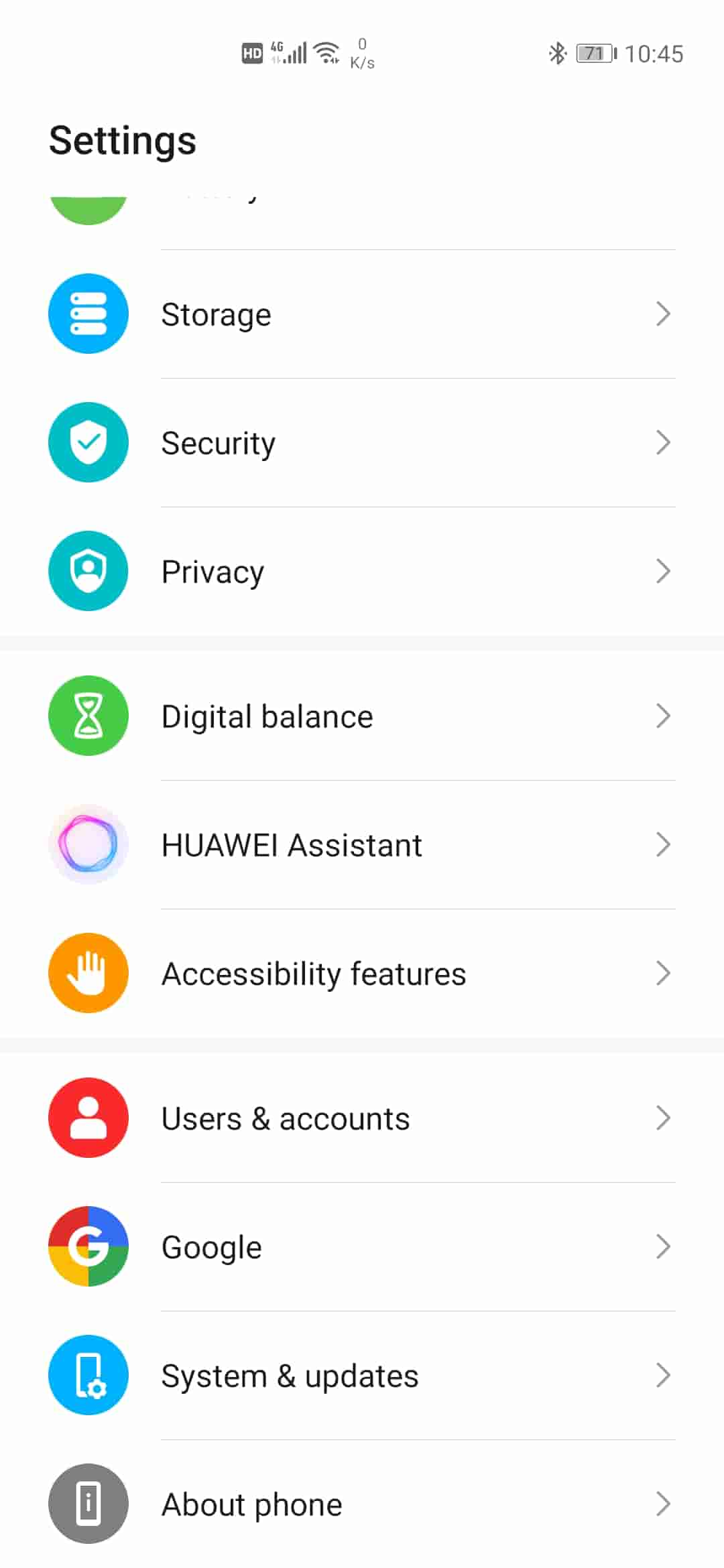
华为&荣耀手机GMS最新15分钟快速安装教学-无烦人警告与弹窗! Google在0725之后巧妙的让您无法利用这个方式来登入Google帐号,研究了一下终于找到方式可以绕过限制现上图,再上教程?手机不能有任何SIM卡!这点很重要!请把所有SIM卡拔掉1、准备一个Type-C转接口和U盘2、点选下载00.ANDROID10-Google-HUAWEI-HONOR.zip,解压缩密码在文末,并在电脑端解压缩把两个目录放在U盘根目录下3、请恢复原厂预设值,并设定为新设备,请勿先转旧机资料后再来操作。4、请将您的手机连上WiFi 。(要有良好的能上谷歌的网络,可以在手机里现装好科学上网工具,或者连可以上谷歌的wifi)5、请到『设定』>>『系统和更新』>>『日期与时间』>>取消『自动设定』>>手动将日期设定在7月10日6、将刚刚复制好资料的U盘插到手机上,『HUAWEI』目录请放在U盘根目录下。7、请到设定当中寻找『备份与还原』,点选『外部储存空间』选择『USB储存装置』点选『2019年11月11日』的备份资料并按下『还原』密码为『a12345678』请注意大小写8、此时桌面会出现『谷歌服务助手』,点选进入之后请选择『一律允许』再点『启用』再点『开始下载』然后清除所有应用程式,再点『谷歌服务助手』点选『开始下载』9、接着打开手机的文件管理切换到U盘『GMS』目录,安装当中编号『00~06』这7个APK 到您的手机10、安装完之后请到桌面点选执行『Quick Shortcut Maker』,寻找『Google 帐户管理员』接着选择第五个选项『Google 帐户管理员』,接着点选『启动』此时会看到『重新输入密码』的页面,此时请忽略此功能,点选右上角『三个点』点选『浏览器登入画面』(在手机恢复出场设置后开机要同意启用浏览器,不然有可能不显示登陆窗口)11、此时会出现网页版的Google 帐号登入页面,请输入您的帐号密码来新增Google帐号。12、在输入Google帐号密码之后如果出现错误信息,此时请切换到文件管理来安装『07』这个APK,安装完成之后切换回刚刚Google帐号密码错误页面点选『下一步』完成Google帐号登入,如果您有多个Google帐号请在此时一起登入,因为完成之后就无法在新增Google帐号13、此时请静置您的手机等您的手机出现『Google Play Services requires an action』的错误信息,而且不断发出恼人的警示音,如果没有出现错误信息,请手动打开Google Play商店并多刷新几次。14、接着点选Google Play 商店出现所有软体图示可下载软体的画面,如果空白一片或无法开启,请耐心静置您的手机等Google Play 自动更新。15、此时请到『设定』>>『系统和更新』>>『日期与时间』>>将『自动设定』勾选起来,让系统自动与网路对时。16、进入到Google Play 商店搜寻『Device ID』紫色图示由『VTechno』团队开发制作的APP 到您的手机当中。17、安装好『Device ID』请点选执行并允许所有权限让APP 可以运作,此时可以看到『Googlee Service Framework(GSF)』的项目,下方会有一串数值。18、接着进入『设定』点选『应用程式』选择『应用程式管理』搜寻『Google』之后点选『Google Play 服务』,点选『强制停止』,接着点选『解除安装』19、接着打开文件管理切换到U盘『GMS』目录当中安装编号『08』这个APK20、接着进入『设定』点选『应用程式』选择『应用程式管理』,点选右上角『三个点』选择『显示系统处理程序』并搜寻『Google』之后点选『Google 服务框架』,点选『储存空间』并『清除缓存』与『删除资料』接着点选『强制停止』,这边要特别注意请重复点选『强制停止』直到『强制停止』从反灰无法点选直到可点选为止,接着按下『解除安装』。21、接着打开文件管理切换到U盘『GMS』目录当中安装编号『09』这个APK,然后关掉所有操作窗口22、此时请执行『Device ID』注意『Googlee Service Framework(GSF)』的项目是否存在,如果还存在的话请回到『步骤18』直到消失为止,『GSF』已经消失才能往下一步骤执行。23、接着点选『Google Play 商店』看是否有出现『DF-DFERH-01』这个错误讯息,如果没有请到进入『设定』点选『应用程式』选择『应用程式管理』,点选右上角『三个点』选择『显示系统除里程序』并搜寻『Google』之后点选『Google 服务框架』,点选『强制停止』再点选『储存空间』并『清除缓存』与『删除资料』,并检测是否有出现『DF-DFERH-01』这个错误讯息,如没出现请重复此步骤直到出现为止24、Google Play 商店出现『『DF-DFERH-01』』之后请点选『重试』5次,每次间隔1秒。重启手机25、接着执行『Device ID』注意『Googlee Service Framework(GSF)』的项目是否出现,如果没出现请执行『步骤18、步骤19』。然后再打开『Device ID』注意『Googlee Service Framework(GSF)』是否出现,如果没出现请回到『上一步骤:即18、19然后打开device id』直到出现为止!26、GSF再次出现后,打开文件管理切换到U盘『GMS』目录当中,打开安装编号『10』这个APK,进入到询问是否安装界面,也就是那个点确定就会安装的界面【先打开这个apk的安装界面这一步很重要!关系到后期会不会出现烦人的警告画面与信息!】27、接着进入『设定』点选『应用程式』选择『应用程式管理』搜寻『Google』之后点选『Google Play 服务』,点选『强制停止』接着点选『解除安装』把Google Play 服务移除28、快速切换到编号『10』的APK的安装界面点击安装29、安装好之后请重新启动您的手机,进入系统之后GMS 完美运作不会弹跳出任何的讯息,也不会疯狂的弹跳出警告画面,此时您30、可以正常使用Google 提供的相关服务。最后在这跟大家说如果遇到不知道哪里出问题的时候请直接重新出厂预设值,重新按照流程走一次!以上档案为网路收集汇整而成,安装步骤为众多版本经过不断反覆测试验证成功,以笔记方式记录提供给大家参考,由于步骤相当繁琐最好请身边比较懂3C的朋友操作协助,这样成功机率会提高一些。解压密码:隐藏内容,请前往内页查看详情
-
-
编译带PassWall和SSR-plus插件的Openwrt系统 如果你是路由玩家,哪怕是刚入门Openwrt的,我想应该都听说过lean和lienol两位恩山大神,前者为SSR-Plus作者,后者为Passwall作者,不过,目前为止,因为某些大家都懂的原因,两位已经删除Github仓库上的相应源码。但是有好心的大佬,定期备份了,或者说可以回退github repo的版本。编译步骤:1、首先装好 Ubuntu 64bit,推荐 Ubuntu 18 LTS x642、命令行输入sudo apt-get update sudo apt-get -y install build-essential asciidoc binutils bzip2 gawk gettext git libncurses5-dev libz-dev patch python3.5 python2.7 unzip zlib1g-dev lib32gcc1 libc6-dev-i386 subversion flex uglifyjs git-core gcc-multilib p7zip p7zip-full msmtp libssl-dev texinfo libglib2.0-dev xmlto qemu-utils upx libelf-dev autoconf automake libtool autopoint device-tree-compiler g++-multilib antlr3 gperf3、从下面这一步开始到结束一定要在非root用户下执行4、下载lienol版openwrt源码git clone -b dev-19.07 https://github.com/Lienol/openwrt op19进入到 package 包,准备下载两个插件的源码隐藏内容,请前往内页查看详情6、注:如果 feeds update 出现一堆类似下面的警告:WARNING: Makefile 'package/lean/shadowsocksR-libev-full/Makefile' has a dependency on 'libpcre', which does not exist,解决办法就是删掉 feeds 整个文件夹,在 lede 或 openwrt 目录下执行 rm -rf ./feeds,然后再 update。{collapse}{collapse-item label="固件个性化" close}1、修改默认安装,用命令 vim /include/target.mk 修改,找到DEFAULT_PACKAGES,在default-settings之后的都可以删掉,看个人情况2、同样是在target.mk找到DEFAULT_PACKAGES.router去掉IPV6支持,建议把 ip6tables odhcpd-ipv6only odhcp6c这几个去掉,不然手机浏览有ipv6地址的网站时,可能不能访问;另外出国科学上网时也有干扰。3、进入到package/default-settings/files 修改zzz-default-settings内容,在上添加这一行uci set system.@system[0].hostname=MyRoute修改默认主机名4、在这一行echo "DISTRIB_REVISION='19.07-SNAPSHOT'" >> /etc/openwrt_release 上修改版本号,19.07-SNAPSHOT可改为你想要的英文{/collapse-item}{/collapse}7、为防止因窗口关闭,或者ssh断开,建议使用screen(前提是安装了screen, apt-get install screen), 执行命令 screen -S openwrt8、在screen中执行make -j8 download V=s 下载dl库(国内请尽量全局科学上网)9、输入 make -j1 V=s (-j1 后面是线程数。第一次编译推荐用单线程)即可开始编译你要的固件了。10、编译完成后输出路径:op-19/bin/targets
-
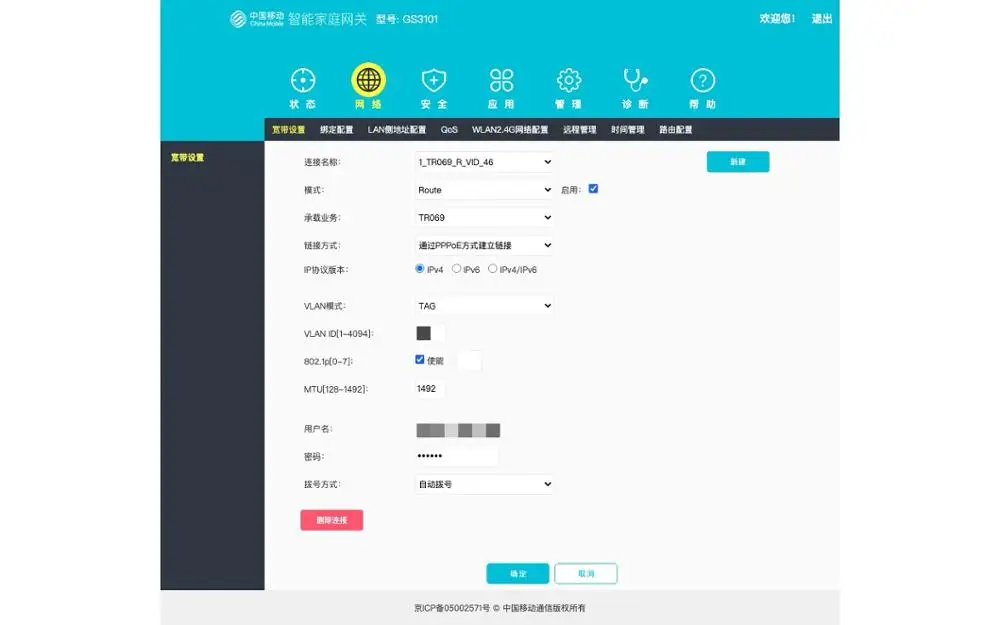
移动光猫吉比特GS3101 改桥接 获取超级管理员账号 前段时间,装了200M中国移动宽带,有配一个光猫。师傅说不可以不使用光猫拨号,说什么绑定了mac,一大堆的。总之就是移动或者说那个安装师傅怕麻烦,不给用户自己用路由器拨号。再说,移动送的光猫这么垃圾的,用来做路由拨号,不合适,而且只有一个是千兆口,其他都是百兆的,200M带宽用百兆网口有什么意义,肯定要改的。1、登录光猫后台用浏览器登录设置页面输入盒子背面提供的账号密码登入(这个账号是什么权限都没有,只能查看设置不能修改,但是只要保持登录即可)2、进入Gateway在浏览器,新建标签页,输入 http://192.168.1.1/cgi-bin/getGateWay.cgi 页面提示:Family GateWay Yes如果提示 No 重新打开网址即可新版GS3101必须登录盒子(也就是执行第一步)才能跳转这个页面,否则为登录界面3、macOS使用终端连接盒子如果是windows则打开cmd(win+R输入cmd回车),进入终端后输入命令:telnet 192.168.1.1如果地址不是192.168.1.1,记得改成你自己的盒子地址,通常移动盒子地址都是192.168.1.1telnet账号:admin telnet密码:s2@We3%Dc#再输入 cd /tmp4、查询超级账号名在第三步进入了tmp目录的操作窗口中执行:cat ctromfile.cfg | grep 'user'一般按 Entry0 1 2 区分账号 (后面测试得出0对应超级账号)5、查询超级账号对应的超级密码同样才上一步的操作窗口中进行,输入代码:cat ctromfile.cfg | grep 'passw'6、用超级账号跟密码登录光猫得到密码后登入光猫测试看看,就会发现可以修改路由模式为桥接了。7、修改路由模式为桥接模式将连接名称更改为后缀是 VID_41 的,模式选择 Bridge,IP Bridge 和 PPPoE Bridge 都可以选8、在路由器中进行拨号如果不知道账号密码的,在第4或者第5步的操作窗口中输入代码:cat ctromfile.cfg | grep '拨号账号'回车后看到中间的 PASSWORD 就是 就是拨号账号密码。用超级账号登录以后可以看到拨号账号,一般是格式为 手机号@139.gd。重要操作在上面那些操作搞定以后,其实是已经将路由模式改为桥接模式了,但是呢,还存在一个问题,那就是如果光猫断电了,没错,是断电,也就是重启后,会自动恢复到路由模式!这是因为移动那边存在远程管理问题,是不希望我们进行桥接的。那我们需要怎么做呢?只需要把宽带设置页面的 TR069 那个连接给删掉,如下图,最下面有个删除(要注意是删除TR069这个连接方式) 如果宽带设置页面的删除按钮是灰色的,也就是无法点击的状态,那么就 F12 或者 ⌘+⌥+i 或者 右键网页检查(inspect) 找到那个按钮的代码,将 disable 删掉,回车后就可以删除了。删除TR069以后哪怕是断电也是不会恢复到路由模式的。还有就是,保险起见,到远程管理-->认证那个页面将认证密码记住,后面如果需要添加回路由模式或许有用。
-
Windows开启卓越性能,提升系统性能 自从各位小伙被强制更新了Win10 1803版后,很多人感觉电脑性能下降了很多,就算所谓的更新服务也无济于事,在某些时候也达不到1703或1709的流畅度,进而萌生了升级换电脑的想法。这个问题出在了电源管理上。直白点说,在1803的电源管理中,新增了个“卓越性能”的选项,但这个是完全隐藏起来的,简单测试下发现,这个“卓越性能”和之前的“高性能”模式略有提升,而1803版的“高性能”对比旧版只能说介于“高性能”和“平衡”之间。微软不知道出于什么目的强制处理器降频运行,不卡顿就出鬼了。你说电源管理中没有这个选项啊?确实,这个模式只在Win10专业版中才有,家庭版的小伙伴不做点手脚是看不到的啦。不过别着急,俊俊有办法。首先以管理员模式运行 PowerShell 后(Win+S组合键后输入Powershell查找),点击复制下方代码运行[copy]powercfg -duplicatescheme e9a42b02-d5df-448d-aa00-03f14749eb61[/copy]等待确认后,再到“控制面板-电源选项“中,点击”显示附加计划“后面的图标就有了。来个直观点的对比,未开启“卓越性能”模式小编电脑处理器的运行状况再来个已经开启“卓越性能”模式下的处理器频率,是不是有满血复活的赶脚?不过需要注意的是,启动了这个模式后,电脑可就是毫无保留的全力运行了,夏天已经到了,注意整机散热问题哦!
-
修改注册表,提升Windows性能 有的注册表键值负责的事情比较简单,只是决定“是”或者“否”,数值数据就用0(否或关闭)和1(是或启用)表示,而3就属于特殊定义项目。还有些键值代表数量和时间等相对复杂一些的项目,需要我们填入经过换算的具体数字(注册表以十六进制运算)。以上这些在注册表中都是固定格式,只有填入正确的数值才会让修改生效,胡乱填写有可能造成系统崩溃的。说了这么多,现在就跟着William来优化下我们电脑的运行效果吧!Win+R之后输入regedit打开注册表编辑器,定位到HKEY_LOCAL_MACHINE\SYSTEM\CurrentControlSet\Control找到右侧的的WaitToKillServiceTimeout,看到它的数值数据了吗?原来是5000(单位:毫秒),大家如果想让关机速度快一些,就把数值往小了修改,但不要低于1000,这样关机时杀进程就会快一些。而在HKEY_LOCAL_MACHINE\SOFTWARE\Microsoft\Windows\CurrentVersion\Explorer的右侧新建个名为AlwaysUnloadDLL的DWORD(32位)值,数值数据设置成1后,能让系统把运行在内存中的没用DLL文件都干掉,节省下Windows的资源消耗。再到HKEY_CURRENT_USER\Control Panel\Desktop右侧的MenuShowDelay是负责菜单显示时间的,默认是400(单位:毫秒),要是觉得太慢,可以改成0,或者100、200均可,关键看各位小伙伴的喜好了。最后撒手锏来了!!!找到HKEY_LOCAL_MACHINE\SYSTEM\CurrentControlSet\Control\Session Manager\Memory Management右侧有个名为SecondLevelDataCache的键值,如果启用的话,是可以利用处理器的二级缓存来加速电脑整体性能。比如说电脑的处理器是7700HQ,二级缓存为256KB,想要全部用来加速的话,那就将数值数据改成十进制,之后填入256即可。所以,修改这个要知道自己的电脑二级缓存是多少啊,至于怎么查,找百度哦。用这个技巧的时候,几年之前的处理器那可是占大便宜了,因为那个时候二级缓存可比现在大很多,不像这几年的产品,一二级缓存小到爆,全都加到三级缓存上了去了。