

搜索到
58
篇与
的结果
-
 wget 批量下载 wget -r -np -nd http://example.com/packages/这条命令可以下载 http://example.com 网站上 packages 目录中的所有文件。其中,-np 的作用是不遍历父目录,-nd 表示不在本机重新创建目录结构。wget -r -np -nd --accept=iso http://example.com/centos-5/i386/与上一条命令相似,但多加了一个 --accept=iso 选项,这指示 wget 仅下载 i386 目录中所有扩展名为 iso 的文件。你也可以指定多个扩展名,只需用逗号分隔即可。wget -i filename.txt此命令常用于批量下载的情形,把所有需要下载文件的地址放到 filename.txt 中,然后 wget 就会自动为你下载所有文件了。wget -c http://example.com/really-big-file.iso这里所指定的 -c 选项的作用为断点续传。wget -m -k (-H) http://www.example.com/该命令可用来镜像一个网站,wget 将对链接进行转换。如果网站中的图像是放在另外的站点,那么可以使用 -H 选项
 -
uPic 配置自定义图床教程 配置项说明API 地址: 后台服务 URL请求方式: 后台服务请求方式,支持POST和PUT文件字段名: 上传表单中的,文件对象的字段名扩展字段: Request Body。点击其他字段按钮进行配置请求头: Request Headers。点击其他字段按钮进行配置URL 路径: 上传完成返回的 JSON 中图片 URL 的获取路径。获取规则域名: 上传过后,访问服务器文件的 URL。保存路径: 文件储存的路径(包括文件夹)。 支持 {year} {month} {day} {hour} {minute} {second} {since_second} {since_millisecond} {random} {filename} {.suffix} 等变量。比如:上传的图片为 uPic.jpg,设定为 “uPic/{filename}{.suffix}”,则会保存到 “uPic/uPic.jpg”。在保存路径输入框后面的是网址后缀: 可以用于自定义图片处理。URL 获取规则Demo1{ "data": "http://xxx.png" } # 获取 ["data"]Demo2{ "data": { "url": "http://xxx.png" } } # 获取 ["data", "url"]Demo3{ "data": { "url": [ "http://xxx.png" ] } } # 获取 ["data", "url", 0]Demo4{ "data": [ { "url": "http://xxx.png" } ] } # 获取 ["data", 0, "url"]动态模板值{message type="success" content="扩展字段和请求头都支持以下动态模板来获取动态值"/}{filename}:会以上传时的文件名动态替换温馨提示1、请求头中的Content-Type 一定要设为 multipart/form-data; charset=utf-8;,否则很有可能服务端无法处理这个数据。2、接口返回的必须是包含图片地址的JSON文件,因为uPic是从这个文件里读取数据的,返回text无效。
-
-
电脑端Chrome获取京东pt_key和pt_pin 京东cookie 本文以 Google Chrome 浏览器为例1、运行 Google Chrome 浏览器,windows 按 Ctrl + Shift + N, macOS 按 ⌘ + ⇧ + N 打开无痕模式,再按 F12 或者 ⌘ + ⌥ + I 启动调试模式; 2、地址栏输入 移动版京东 https://m.jd.com/ , 点击右下角 未登录 图标进行登录 3、登录成功后,在 调试器 → 网络(Network) → Fetch/XHR,点击最后一条请求数据,查看 标头(header) 4、在 标头(header) 里面查找 cookie 属性,里面就有我们需要的 pt_key 和 pt_pin
-
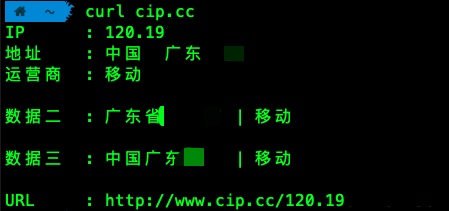
macOS终端设置代理-iTerm-Terminal设置socks5代理 即使你电脑使用科学上网工具,设置了全局代理,使用终端的时候,仍然卡的一批,就比如 brew 和 git。brew的还可以通过换源来解决,但是听说换源有可能会带来未知的小毛病,当然是用原生的brew好啊brew代理brew 是用 curl 下载的,所以给 curl 设置 socks5 代理即可在 ~/.curlrc 文件中输入代理地址即可(没有的话需要先创建)socks5 = "127.0.0.1:7890"不用说端口都要换成你自己的啦。不然肯定没效果设置完以后,最好在终端执行一下source ~/.curlrc设置以后在终端执行:curl cip.cc未走代理的情况: 走代理的情况: git代理brew 有时需要从 github 拉仓库,此时需要给 git 设置全局代理git config --global http.proxy "socks5://127.0.0.1:7890" git config --global https.proxy "socks5://127.0.0.1:7890"取消git代理git config --global --unset http.proxy git config --global --unset https.proxy使用alias控制git代理alias githttp='git config --global http.proxy "socks5://127.0.0.1:1234"' alias githttps='git config --global https.proxy "socks5://127.0.0.1:1234"' alias ungithttp='git config --global --unset http.proxy' alias ungithttps='git config --global --unset https.proxy'终端全局代理在终端直接执行 alias 命令:alias setproxy='export ALL_PROXY=socks5://127.0.0.1:1234; echo '\''Set proxy successfully'\' alias unsetproxy='unset ALL_PROXY; echo '\''Unset proxy successfully'\'设置完以后,启用和关闭终端下的代理则执行 setproxy 和 unsetproxy 即可测试是否生效同样是在终端执行curl cip.cc
-
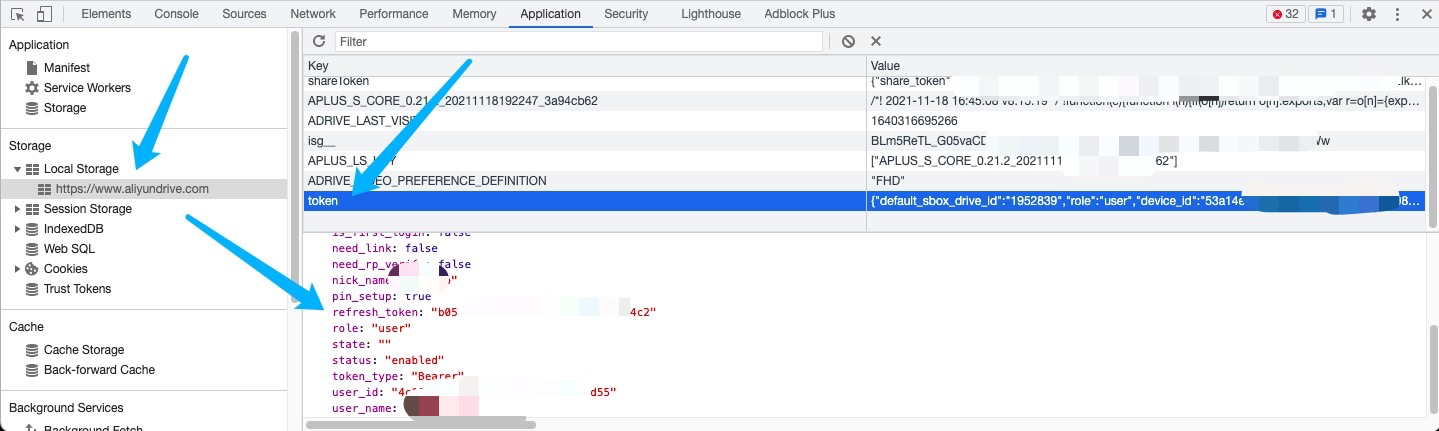
阿里云网盘实现webdav挂载,变身文件服务器 实现了阿里云盘的webdav协议,只需要简单的配置一下,就可以让阿里云盘变身为webdav协议的文件服务器。 基于此,你可以把阿里云盘挂载为Windows、Linux、Mac系统的磁盘,可以通过NAS系统做文件管理或文件同步使用方式Jar包William 是比较建议自己下载源码编译的,这样可以获取最新源码。这里也附上 William 在 2021-12-24 编译打包的文件:{cloud title="阿里云Webdav 2.4.0" type="lz" url="https://iyume.lanzouo.com/idBUBxxa5ri" password=""/}把 jar 包上传到服务器,执行下列命令即可运行java -jar webdav.jar --aliyundrive.refresh-token="your refreshToken"设置Jar包开机自启动隐藏内容,请前往内页查看详情Dockerdocker run -d --name=webdav-aliyundriver --restart=always -p 8080:8080 -v /etc/localtime:/etc/localtime -v /etc/aliyun-driver/:/etc/aliyun-driver/ -e TZ="Asia/Shanghai" -e ALIYUNDRIVE_REFRESH_TOKEN="你的refresh_token" -e ALIYUNDRIVE_AUTH_PASSWORD="admin" -e JAVA_OPTS="-Xmx1g" zx5253/webdav-aliyundriver # /etc/aliyun-driver/ 挂载卷自动维护了最新的refreshToken,建议挂载 # ALIYUNDRIVE_AUTH_PASSWORD 是admin账户的密码,建议修改 # JAVA_OPTS 可修改最大内存占用,比如 -e JAVA_OPTS="-Xmx512m" 表示最大内存限制为512mDocker-Composeversion: "3.0" services: webdav-aliyundriver: image: zx5253/webdav-aliyundriver container_name: aliyundriver environment: - TZ=Asia/Shanghai - ALIYUNDRIVE_REFRESH_TOKEN=refresh_token - ALIYUNDRIVE_AUTH_USER_NAME=admin - ALIYUNDRIVE_AUTH_PASSWORD=admin - JAVA_OPTS=-Xmx1g volumes: - /etc/aliyun-driver/:/etc/aliyun-driver/ ports: - 6666:8080 restart: always # “refreshToken”请根据下文说明自行获取。 # “ALIYUNDRIVE_AUTH_USER-NAME”和“ALIYUNDRIVE_AUTH_PASSWORD”为连接用户名和密码,建议更改。 # “/etc/aliyun-driver/:/etc/aliyun-driver/”,可以把冒号前改为指定目录,比如“/homes/USER/docker/alidriver/:/etc/aliyun-driver/”。 # 删除了“/etc/localtime:/etc/localtime”,如有需要同步时间请自行添加在environment下。 # 端口6666可自行按需更改,此端口为WebDAV连接端口,8080为容器内配置端口,修改请量力而为。 # 建议不要保留这些中文注释,以防报错,比如QNAP。参数说明--aliyundrive.refresh-token 阿里云盘的refreshToken,获取方式见下文 --server.port 非必填,服务器端口号,默认为8080 --aliyundrive.auth.enable=true 是否开启WebDav账户验证,默认开启 --aliyundrive.auth.user-name=admin WebDav账户,默认admin --aliyundrive.auth.password=admin WebDav密码,默认admin --aliyundrive.work-dir=/etc/aliyun-driver/ token挂载路径(如果多开的话,需修改此配置)refreshToken获取方式隐藏内容,请前往内页查看详情
-
-
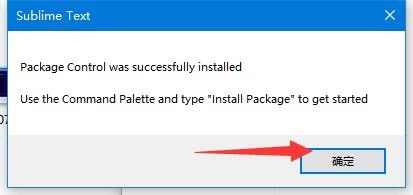
Sublime Text 4 正式版发布,附激活与汉化教程 版本特点:许可证更改:Sublime Text License 密钥(注册码)不再与独立的主要版本绑定,而是对购买后 3 年内的所有更新均有效,不过使用更新的版本需要升级 License。支持多 tab 选项卡:方便分割视图,支持通过界面或内置命令行使用。支持 Apple Silicon 和 Linux ARM64:Sublime Text for Mac 包含对 Apple Silicon 处理器的原生支持,Linux ARM64 builds 在树莓派等设备中可用。全新的 UI 界面语境感知自动补全:该版本重写了自动补全引擎,使之能够基于项目中的已有代码提供智能补全。支持 TypeScript、JSX 和 TSX语法定义升级:语法高亮引擎全新升级,能够处理非确定性语法、多行语句、lazy embed 和语法继承。此外,内存使用降低,加载速度更快。GPU 渲染:Sublime Text 4 稳定版在渲染界面时,能够在 Linux、Mac 和 Windows 系统中利用 GPU,从而带来流畅的 UI 界面,分辨率最高可达 8K,且消耗的能源更少。Python API 升级:Sublime Text 新版本 API 升级至 Python 3.8,同时具备对 Sublime Text 3 软件包的向后兼容性。Python API 新增了许多特性,如允许 LSP 等插件更好地运行。兼容性:Sublime Text 4 完全兼容 Sublime Text 3,可以自动接收旧版本的会话和配置。Sublime Text 还支持 3、4 版本的分开运行。软件下载官网下载地址:https://www.sublimetext.com/download软件汉化1、点击 Tools—Install Package Control,(安装包控件比较慢,并且没有反应,等待数分钟后会有弹窗)2、点击确定按钮3、菜单点击 Preferences – Package Control,选择 Install Package4、输入 ChineseLocalzations 可见中文包!选中即可安装!5、汉化成功激活软件目前来说windows上可以自行激活,但是macOS的话William尚未找到自行破解方法。都是下载的TNT的破解版。总之能不用破解版就不用破解版吧!1、在软件的安装目录找到 sublime_text.exe 文件。2、点击此处 进入在线十六进制编辑器,打开 sublime_text.exe 文件。3、然后查找以下字节并且替换(不同的软件版本替换的内容略有不同,一定要看好软件版本)。2021年11月1日 最新版本 Sublime Text 4 Build 4121,按步骤操作!第一步:X64版本4157415656575553B828210000 替换为 33C0FEC0C3575553B828210000X86版本55535756B8AC200000 替换为 33C0FEC0C3AC200000第二步:6C6963656E73652E7375626C696D6568712E636F6D 替换为 7375626C696D6568712E6C6F63616C686F73740000第三步:先点击左侧任意数字,然后粘贴要搜索的字节,再点击替换!最后左上角的另存为并替换旧的 sublime_text.exe 文件即可!(最好保存一下原文件)其他版本Sublime Text 4 Build 4113 依此替换下方 2 组字节!C3 C6 01 00 C3 替换为 C3 C6 01 01 C351 31 C0 88 05 替换为 51 b0 01 88 05Sublime Text 4 Build 4107 替换下方 1 组字节!80 38 00 74 2C 49 替换为 FE 00 90 74 2C 49第四步:替换exe后用以下注册码激活----- BEGIN LICENSE ----- IYUME.TOP Unlimited User License EA7E-81044230 0C0CD4A8 CAA317D9 CCABD1AC 434C984C 7E4A0B13 77893C3E DD0A5BA1 B2EB721C 4BAAB4C4 9B96437D 14EB743E 7DB55D9C 7CA26EE2 67C3B4EC 29B2C65A 88D90C59 CB6CCBA5 7DE6177B C02C2826 8C9A21B0 6AB1A5B6 20B09EA2 01C979BD 29670B19 92DC6D90 6E365849 4AB84739 5B4C3EA1 048CC1D0 9748ED54 CAC9D585 90CAD815 ------ END LICENSE ------激活成功的 about 页面