

搜索到
144
篇与
的结果
-
 Docker启动Tomcat容器,访问404 问题场景:Docker中启动Tomcat容器,并进行了相关端口映射,但是外网访问Tomcat容器却是404问题排查:1、先检查防火墙是否开启,服务器安全组是放开放映射端口 service firewalld status2、如果确定防火墙已经关闭,但还是无法访问,那就是Tomcat下的webapps文件夹为空解决方案:1、如果防火墙没有关闭,先关闭防火墙:service firewalld stop2、确定防火墙关闭但访问Tomcat还是失败之后,使用如下命名进入Tomcat的目录, container_id 替换成自己启动的容器iddocker exec -it container_id /bin/bash3、查看当前文件夹中的所有文件: ls -l4、进入webapps文件夹:cd webapps5、查看webapps中所有文件:ls -l , 显示total 0,问题确定出在这,webapps文件夹下没有东西6、返回到上一级目录,cd ../7、删除空的webapps文件夹:rm -rf webapps8、将webapps.list命名为webapps:mv webapps.list webapps9、再次访问,问题解决。
 -
Springboot-Thymleaf语法 1、表达式${...} 获取变量值, *{...} 在功能上与${}是一样的。#{} 获取国际化内容@{...} 定义url,例子: @{/order/process(execId=${execId},execType='FAST')}th:each 遍历每次遍历都会生成当前这个标签th:each="遍历代替对象 :${要遍历的东西}"比如有一个map, map.put("users", Arrays.asList("william","danlel","kosin"));那么遍历时:第二个th是遍历map,第一个th是将遍历出来的user写到h4标题当中,原本h4是空的遍历的行内写法,也就是说上面的代码不要第一个th,那么写法是:[[${user}]]其中[[...]]相当于th:text 而 [(...)] 相当于 th:untext, 前者会解析特殊字符,后者不解析特殊字符
-
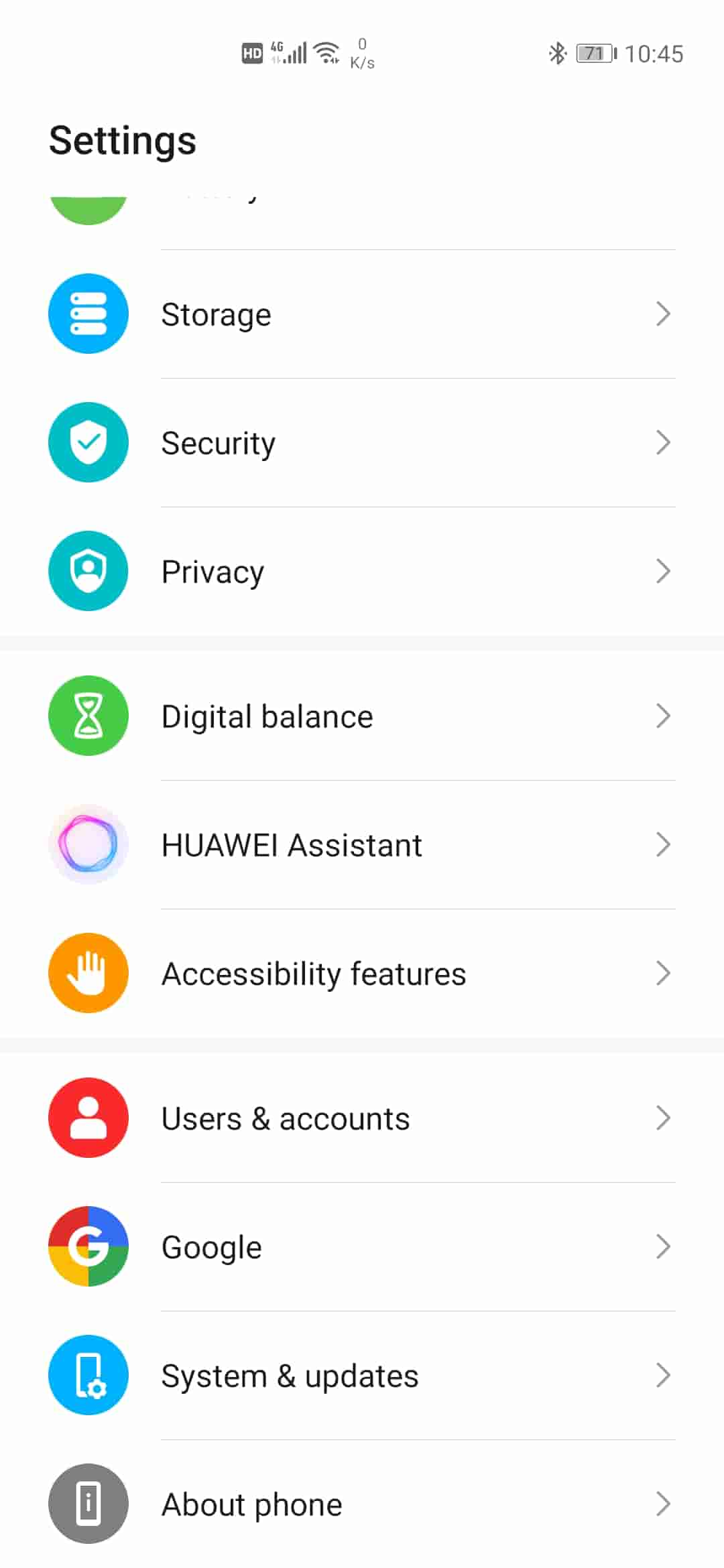
华为&荣耀手机GMS最新15分钟快速安装教学-无烦人警告与弹窗! Google在0725之后巧妙的让您无法利用这个方式来登入Google帐号,研究了一下终于找到方式可以绕过限制现上图,再上教程?手机不能有任何SIM卡!这点很重要!请把所有SIM卡拔掉1、准备一个Type-C转接口和U盘2、点选下载00.ANDROID10-Google-HUAWEI-HONOR.zip,解压缩密码在文末,并在电脑端解压缩把两个目录放在U盘根目录下3、请恢复原厂预设值,并设定为新设备,请勿先转旧机资料后再来操作。4、请将您的手机连上WiFi 。(要有良好的能上谷歌的网络,可以在手机里现装好科学上网工具,或者连可以上谷歌的wifi)5、请到『设定』>>『系统和更新』>>『日期与时间』>>取消『自动设定』>>手动将日期设定在7月10日6、将刚刚复制好资料的U盘插到手机上,『HUAWEI』目录请放在U盘根目录下。7、请到设定当中寻找『备份与还原』,点选『外部储存空间』选择『USB储存装置』点选『2019年11月11日』的备份资料并按下『还原』密码为『a12345678』请注意大小写8、此时桌面会出现『谷歌服务助手』,点选进入之后请选择『一律允许』再点『启用』再点『开始下载』然后清除所有应用程式,再点『谷歌服务助手』点选『开始下载』9、接着打开手机的文件管理切换到U盘『GMS』目录,安装当中编号『00~06』这7个APK 到您的手机10、安装完之后请到桌面点选执行『Quick Shortcut Maker』,寻找『Google 帐户管理员』接着选择第五个选项『Google 帐户管理员』,接着点选『启动』此时会看到『重新输入密码』的页面,此时请忽略此功能,点选右上角『三个点』点选『浏览器登入画面』(在手机恢复出场设置后开机要同意启用浏览器,不然有可能不显示登陆窗口)11、此时会出现网页版的Google 帐号登入页面,请输入您的帐号密码来新增Google帐号。12、在输入Google帐号密码之后如果出现错误信息,此时请切换到文件管理来安装『07』这个APK,安装完成之后切换回刚刚Google帐号密码错误页面点选『下一步』完成Google帐号登入,如果您有多个Google帐号请在此时一起登入,因为完成之后就无法在新增Google帐号13、此时请静置您的手机等您的手机出现『Google Play Services requires an action』的错误信息,而且不断发出恼人的警示音,如果没有出现错误信息,请手动打开Google Play商店并多刷新几次。14、接着点选Google Play 商店出现所有软体图示可下载软体的画面,如果空白一片或无法开启,请耐心静置您的手机等Google Play 自动更新。15、此时请到『设定』>>『系统和更新』>>『日期与时间』>>将『自动设定』勾选起来,让系统自动与网路对时。16、进入到Google Play 商店搜寻『Device ID』紫色图示由『VTechno』团队开发制作的APP 到您的手机当中。17、安装好『Device ID』请点选执行并允许所有权限让APP 可以运作,此时可以看到『Googlee Service Framework(GSF)』的项目,下方会有一串数值。18、接着进入『设定』点选『应用程式』选择『应用程式管理』搜寻『Google』之后点选『Google Play 服务』,点选『强制停止』,接着点选『解除安装』19、接着打开文件管理切换到U盘『GMS』目录当中安装编号『08』这个APK20、接着进入『设定』点选『应用程式』选择『应用程式管理』,点选右上角『三个点』选择『显示系统处理程序』并搜寻『Google』之后点选『Google 服务框架』,点选『储存空间』并『清除缓存』与『删除资料』接着点选『强制停止』,这边要特别注意请重复点选『强制停止』直到『强制停止』从反灰无法点选直到可点选为止,接着按下『解除安装』。21、接着打开文件管理切换到U盘『GMS』目录当中安装编号『09』这个APK,然后关掉所有操作窗口22、此时请执行『Device ID』注意『Googlee Service Framework(GSF)』的项目是否存在,如果还存在的话请回到『步骤18』直到消失为止,『GSF』已经消失才能往下一步骤执行。23、接着点选『Google Play 商店』看是否有出现『DF-DFERH-01』这个错误讯息,如果没有请到进入『设定』点选『应用程式』选择『应用程式管理』,点选右上角『三个点』选择『显示系统除里程序』并搜寻『Google』之后点选『Google 服务框架』,点选『强制停止』再点选『储存空间』并『清除缓存』与『删除资料』,并检测是否有出现『DF-DFERH-01』这个错误讯息,如没出现请重复此步骤直到出现为止24、Google Play 商店出现『『DF-DFERH-01』』之后请点选『重试』5次,每次间隔1秒。重启手机25、接着执行『Device ID』注意『Googlee Service Framework(GSF)』的项目是否出现,如果没出现请执行『步骤18、步骤19』。然后再打开『Device ID』注意『Googlee Service Framework(GSF)』是否出现,如果没出现请回到『上一步骤:即18、19然后打开device id』直到出现为止!26、GSF再次出现后,打开文件管理切换到U盘『GMS』目录当中,打开安装编号『10』这个APK,进入到询问是否安装界面,也就是那个点确定就会安装的界面【先打开这个apk的安装界面这一步很重要!关系到后期会不会出现烦人的警告画面与信息!】27、接着进入『设定』点选『应用程式』选择『应用程式管理』搜寻『Google』之后点选『Google Play 服务』,点选『强制停止』接着点选『解除安装』把Google Play 服务移除28、快速切换到编号『10』的APK的安装界面点击安装29、安装好之后请重新启动您的手机,进入系统之后GMS 完美运作不会弹跳出任何的讯息,也不会疯狂的弹跳出警告画面,此时您30、可以正常使用Google 提供的相关服务。最后在这跟大家说如果遇到不知道哪里出问题的时候请直接重新出厂预设值,重新按照流程走一次!以上档案为网路收集汇整而成,安装步骤为众多版本经过不断反覆测试验证成功,以笔记方式记录提供给大家参考,由于步骤相当繁琐最好请身边比较懂3C的朋友操作协助,这样成功机率会提高一些。解压密码:隐藏内容,请前往内页查看详情
-
使用fastjson进行Map与JSONObject以及List与JSONArray进行转换 1、Map转换成JSONObjectJSONObject object = JSONObject.parseObject(JSON.toJSONString(map));2、JSONObject转换成MapMap<string, object=""> itemMap = JSONObject.toJavaObject(itemJSONObject, Map.class);3、List转换成JSONArrayJSONArray array = JSONArray.parseArray(JSON.toJSONString(itemList));4、JSON转换成对象List<string> itemListString = JSON.parseArray(itemJsonString, String.class);
-
-
MySQL 8使用grant进行用户授权报错1064 MySQL 8使用grant进行用户授权报错,提示{message type="error" content="error 1064 near 'identified by 'password' at line 1"/}原因是mysql8已经将创建账户和赋予权限的方式分开了。解决方法分两步,首先,创建账户:create user 'user'@'ip' identified by 'password';然后,赋予权限:grant 权限列表 on 数据库 to '用户名'@'访问主机' ; // (修改权限时在后面加with grant option)例子:授权 test用户对 test_db数据库的所有权,不限制ip访问:grant all privileges on test_db.* to 'test'@'%' with grant option;允许root用户远程操作所有数据库grant all privileges on *.* to 'root'@'%' identified by '密码' with grant option;刷新权限flush privileges;
-
编译带PassWall和SSR-plus插件的Openwrt系统 如果你是路由玩家,哪怕是刚入门Openwrt的,我想应该都听说过lean和lienol两位恩山大神,前者为SSR-Plus作者,后者为Passwall作者,不过,目前为止,因为某些大家都懂的原因,两位已经删除Github仓库上的相应源码。但是有好心的大佬,定期备份了,或者说可以回退github repo的版本。编译步骤:1、首先装好 Ubuntu 64bit,推荐 Ubuntu 18 LTS x642、命令行输入sudo apt-get update sudo apt-get -y install build-essential asciidoc binutils bzip2 gawk gettext git libncurses5-dev libz-dev patch python3.5 python2.7 unzip zlib1g-dev lib32gcc1 libc6-dev-i386 subversion flex uglifyjs git-core gcc-multilib p7zip p7zip-full msmtp libssl-dev texinfo libglib2.0-dev xmlto qemu-utils upx libelf-dev autoconf automake libtool autopoint device-tree-compiler g++-multilib antlr3 gperf3、从下面这一步开始到结束一定要在非root用户下执行4、下载lienol版openwrt源码git clone -b dev-19.07 https://github.com/Lienol/openwrt op19进入到 package 包,准备下载两个插件的源码隐藏内容,请前往内页查看详情6、注:如果 feeds update 出现一堆类似下面的警告:WARNING: Makefile 'package/lean/shadowsocksR-libev-full/Makefile' has a dependency on 'libpcre', which does not exist,解决办法就是删掉 feeds 整个文件夹,在 lede 或 openwrt 目录下执行 rm -rf ./feeds,然后再 update。{collapse}{collapse-item label="固件个性化" close}1、修改默认安装,用命令 vim /include/target.mk 修改,找到DEFAULT_PACKAGES,在default-settings之后的都可以删掉,看个人情况2、同样是在target.mk找到DEFAULT_PACKAGES.router去掉IPV6支持,建议把 ip6tables odhcpd-ipv6only odhcp6c这几个去掉,不然手机浏览有ipv6地址的网站时,可能不能访问;另外出国科学上网时也有干扰。3、进入到package/default-settings/files 修改zzz-default-settings内容,在上添加这一行uci set system.@system[0].hostname=MyRoute修改默认主机名4、在这一行echo "DISTRIB_REVISION='19.07-SNAPSHOT'" >> /etc/openwrt_release 上修改版本号,19.07-SNAPSHOT可改为你想要的英文{/collapse-item}{/collapse}7、为防止因窗口关闭,或者ssh断开,建议使用screen(前提是安装了screen, apt-get install screen), 执行命令 screen -S openwrt8、在screen中执行make -j8 download V=s 下载dl库(国内请尽量全局科学上网)9、输入 make -j1 V=s (-j1 后面是线程数。第一次编译推荐用单线程)即可开始编译你要的固件了。10、编译完成后输出路径:op-19/bin/targets
-
Springboot+LayUI使用百度地图显示多个地点 因工作业务需要,使用百度地图API,通过输入多个地点的经纬度,显示在百度地图上,并结合springboot+layui进行展示页面模板用的是freemarker。JS代码:<script type="text/javascript"> var markerArr = [ {title: "名称:宜阳恒丰园烩面馆", point: "112.182404, 34.52419", address: "宜阳县文明路恒丰园食府", tel: "未知"}, {title: "名称:宜阳钓鱼岛酒店", point: "112.194981,34.521459", address: "洛阳宜阳县城关镇红旗中路 ", tel: "未知"}, {title: "名称:宜阳锦龙喜宴酒店", point: "112.1996,34.5269", address: "宜阳县城关镇锦龙大道锦龙广场内", tel: "未知"}, {title: "名称:百姓厨房", point: "112.196712,34.521718", address: "洛阳宜阳县城关镇红旗中路与丰源路交叉口", tel: "未知"} ]; var map; //Map实例 function map_init() { map = new BMap.Map("map"); //第1步:设置地图中心点,宜阳钓鱼岛酒店 var point = new BMap.Point(112.194981, 34.521459); //第2步:初始化地图,设置中心点坐标和地图级别。 map.centerAndZoom(point, 11); //第3步:启用滚轮放大缩小 map.enableScrollWheelZoom(true); //第4步:向地图中添加缩放控件 var ctrlNav = new window.BMap.NavigationControl({ anchor: BMAP_ANCHOR_TOP_LEFT, type: BMAP_NAVIGATION_CONTROL_LARGE }); map.addControl(ctrlNav); //第5步:向地图中添加缩略图控件 var ctrlOve = new window.BMap.OverviewMapControl({ anchor: BMAP_ANCHOR_BOTTOM_RIGHT, isOpen: 1 }); map.addControl(ctrlOve); //第6步:向地图中添加比例尺控件 var ctrlSca = new window.BMap.ScaleControl({ anchor: BMAP_ANCHOR_BOTTOM_LEFT }); map.addControl(ctrlSca); //第7步:绘制点 for (var i = 0; i < markerArr.length; i++) { var p0 = markerArr[i].point.split(",")[0]; var p1 = markerArr[i].point.split(",")[1]; var maker = addMarker(new window.BMap.Point(p0, p1), i); addInfoWindow(maker, markerArr[i], i); } } // 添加标注 function addMarker(point, index) { var myIcon = new BMap.Icon("http://api.map.baidu.com/img/markers.png", new BMap.Size(23, 25), { offset: new BMap.Size(10, 25), imageOffset: new BMap.Size(0, 0 - index * 25) }); var marker = new BMap.Marker(point, {icon: myIcon}); map.addOverlay(marker); return marker; } // 添加信息窗口 function addInfoWindow(marker, poi) { //pop弹窗标题 var title = '<div style="font-weight:bold;color:#CE5521;font-size:14px">' + poi.title + '<\/div>'; //pop弹窗信息 var html = []; html.push('<table cellspacing="0" style="table-layout:fixed;width:100%;font:12px arial,simsun,sans-serif"><tbody>'); html.push('<tr>'); html.push('<td style="vertical-align:top;line-height:16px;width:38px;white-space:nowrap;word-break:keep-all">地址:<\/td>'); html.push('<td style="vertical-align:top;line-height:16px">' + poi.address + ' <\/td>'); html.push('<\/tr>'); html.push('<\/tbody><\/table>'); var infoWindow = new BMap.InfoWindow(html.join(""), {title: title, width: 200}); var openInfoWinFun = function () { marker.openInfoWindow(infoWindow); }; marker.addEventListener("mouseover", openInfoWinFun); return openInfoWinFun; } //异步调用百度js function map_load() { var load = document.createElement("script"); load.src = "http://api.map.baidu.com/api?v=1.4&callback=map_init"; document.body.appendChild(load); } window.onload = map_load; </script>完成以上代码后,打开页面即可看到百度地图,已经刚刚添加4个地点,鼠标移入的时候能够展示出信息。但是这时候有一个不是很好看的地方,那就是地图左下角有一个百度地图的logo和一行文字。如何去掉呢?通过css样式隐藏掉,在 标签内添加css样式:<#-- 删除百度地图左下角的logo以及文字 --> <style type="text/css"> .BMap_cpyCtrl, .anchorBL { display: none; } </style>