

搜索到
144
篇与
的结果
-
 Mac连接华为(荣耀)手机进行调试 开发工具是android studio,在开发工具中自己创建android虚拟机,例如蓝牙这样的功能是没有办法模拟的,需要手机去调试。1、手机USB连接上电脑。输入会显示出USB连接手机的信息system_profiler SPUSBDataType2、找到安卓sdk安装路径/Users/lishuaikang/Library/Android/sdk/platform-tools配置到环境变量然后查看adb version版本信息如果没有问题,说明adb正常3、用户根目录下进入.android/目录下,创建adb_usb.ini文件并将USB连接手机的Product ID 编辑到文件并保存4、adb kill-server5、adb start-server6、adb devices发现并没有出现连接手机的信息,华为手机需要多操作一步。修改手机本身的USB设置,打开拨号界面,输入*#*#2846579#*#*,自动进入工程菜单,选择后台设置——>usb端口设置——>Google模式。7、adb devices出现手机信息,但是显示未授权8、手机上弹出确认连接的提示,点击确认。9、adb devices正常然后android studio启动程序的时候会提示选择真机或者模拟器,这样就可以了。
 -
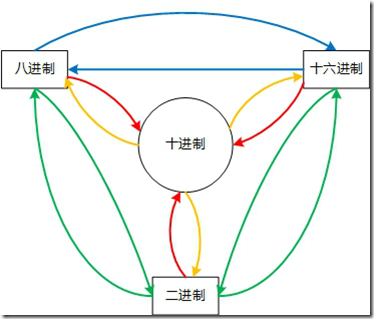
二、八、十、十六进制相互转换(图解篇) 下文会分4个部分对这个图进行分解,针对每个部分会以图文的形式进行讲解:(二、八、十六进制) → (十进制);(十进制) → (二、八、十六进制);(二进制) ↔ (八、十六进制);(八进制) ↔ (十六进制);一、进制转换算法(Convert)在数字后面加上不同的字母来表示不同的进位制。B(Binary)表示二进制,O(Octal)表示八进制,D(Decimal)或不加表示十进制,H(Hexadecimal)表示十六进制。例如:(101011)B=(53)O=(43)D=(2B)H(一) (二、八、十六进制) → (十进制)A. 二进制 → 十进制 方法:二进制数从低位到高位(即从右往左)计算,第0位的权值是2的0次方,第1位的权值是2的1次方,第2位的权值是2的2次方,依次递增下去,把最后的结果相加的值就是十进制的值了。 例:将二进制的(101011)B转换为十进制的步骤如下:第0位 1 x 2^0 = 1;第1位 1 x 2^1 = 2;第2位 0 x 2^2 = 0;第3位 1 x 2^3 = 8;第4位 0 x 2^4 = 0;第5位 1 x 2^5 = 32;读数,把结果值相加,1+2+0+8+0+32=43,即(101011)B=(43)D。B. 八进制 → 十进制 方法:八进制数从低位到高位(即从右往左)计算,第0位的权值是8的0次方,第1位的权值是8的1次方,第2位的权值是8的2次方,依次递增下去,把最后的结果相加的值就是十进制的值了。 八进制就是逢8进1,八进制数采用 0~7这八数来表达一个数。 例:将八进制的(53)O转换为十进制的步骤如下:第0位 3 x 8^0 = 3;第1位 5 x 8^1 = 40;读数,把结果值相加,3+40=43,即(53)O=(43)D。C. 十六进制 → 十进制 方法:十六进制数从低位到高位(即从右往左)计算,第0位的权值是16的0次方,第1位的权值是16的1次方,第2位的权值是16的2次方,依次递增下去,把最后的结果相加的值就是十进制的值了。 十六进制就是逢16进1,十六进制的16个数为0123456789ABCDEF。 例:将十六进制的(2B)H转换为十进制的步骤如下:第0位 B x 16^0 = 11;第1位 2 x 16^1 = 32;读数,把结果值相加,11+32=43,即(2B)H=(43)D。(二)(十进制) → (二、八、十六进制)A. 十进制 → 二进制 方法:除2取余法,即每次将整数部分除以2,余数为该位权上的数,而商继续除以2,余数又为上一个位权上的数,这个步骤一直持续下去,直到商为0为止,最后读数时候,从最后一个余数读起,一直到最前面的一个余数。 例:将十进进制(43)D转换为二进制的步骤如下:将商43除以2,商21余数为1;将商21除以2,商10余数为1;将商10除以2,商5余数为0;将商5除以2,商2余数为1;将商2除以2,商1余数为0;将商1除以2,商0余数为1;读数,因为最后一位是经过多次除以2才得到的,因此它是最高位,读数字从最后的余数向前读,101011,即(43)D=(101011)B。B. 十进制 → 八进制方法1:除8取余法,即每次将整数部分除以8,余数为该位权上的数,而商继续除以8,余数又为上一个位权上的数,这个步骤一直持续下去,直到商为0为止,最后读数时候,从最后一个余数起,一直到最前面的一个余数。 例:将十进制的(796)D转换为八进制的步骤如下:将商796除以8,商99余数为4;将商99除以8,商12余数为3;将商12除以8,商1余数为4;将商1除以8,商0余数为1;读数,因为最后一位是经过多次除以8才得到的,因此它是最高位,读数字从最后的余数向前读,1434,即(796)D=(1434)O。方法2:使用间接法,先将十进制转换成二进制,然后将二进制又转换成八进制;C. 十进制 → 十六进制方法1:除16取余法,即每次将整数部分除以16,余数为该位权上的数,而商继续除以16,余数又为上一个位权上的数,这个步骤一直持续下去,直到商为0为止,最后读数时候,从最后一个余数起,一直到最前面的一个余数。 例:将十进制的(796)D转换为十六进制的步骤如下:将商796除以16,商49余数为12,对应十六进制的C;将商49除以16,商3余数为1;将商3除以16,商0余数为3;读数,因为最后一位是经过多次除以16才得到的,因此它是最高位,读数字从最后的余数向前读,31C,即(796)D=(31C)H。方法2:使用间接法,先将十进制转换成二进制,然后将二进制又转换成十六进制;(三) (二进制) ↔ (八、十六进制)A. 二进制 → 八进制 方法:取三合一法,即以二进制的小数点为分界点,向左(向右)每三位取成一位,接着将这三位二进制按权相加,然后,按顺序进行排列,小数点的位置不变,得到的数字就是我们所求的八进制数。如果向左(向右)取三位后,取到最高(最低)位时候,如果无法凑足三位,可以在小数点最左边(最右边),即整数的最高位(最低位)添0,凑足三位。 例:将二进制的(11010111.0100111)B转换为八进制的步骤如下:小数点前111 = 7;010 = 2;11补全为011,011 = 3;小数点后010 = 2;011 = 3;1补全为100,100 = 4;读数,读数从高位到低位,即(11010111.0100111)B=(327.234)O。二进制与八进制编码对应表:二进制八进制00000011010201131004101511061117B. 八进制 → 二进制方法:取一分三法,即将一位八进制数分解成三位二进制数,用三位二进制按权相加去凑这位八进制数,小数点位置照旧。 例:将八进制的(327)O转换为二进制的步骤如下:3 = 011;2 = 010;7 = 111;读数,读数从高位到低位,011010111,即(327)O=(11010111)B。C. 二进制 → 十六进制方法:取四合一法,即从二进制的小数点为分界点,向左(向右)每四位取成一位,接着将这四位二进制按权相加,然后,按顺序进行排列,小数点的位置不变,得到的数字就是我们所求的十六进制数。如果向左(向右)取四位后,取到最高(最低)位时候,如果无法凑足四位,可以在小数点最左边(最右边),即整数的最高位(最低位)添0,凑足四位。 例:将二进制的(11010111)B转换为十六进制的步骤如下:0111 = 7;1101 = D;读数,读数从高位到低位,即(11010111)B=(D7)H。D. 十六进制 → 二进制方法:取一分四法,即将一位十六进制数分解成四位二进制数,用四位二进制按权相加去凑这位十六进制数,小数点位置照旧。 例:将十六进制的(D7)H转换为二进制的步骤如下:D = 1101;7 = 0111;读数,读数从高位到低位,即(D7)H=(11010111)B。(四) (八进制) ↔ (十六进制)A. 八进制 → 十六进制方法:将八进制转换为二进制,然后再将二进制转换为十六进制,小数点位置不变。例:将八进制的(327)O转换为十六进制的步骤如下:3 = 011;2 = 010;7 = 111;0111 = 7;1101 = D;读数,读数从高位到低位,D7,即(327)O=(D7)H。B. 十六进制 → 八进制方法:将十六进制转换为二进制,然后再将二进制转换为八进制,小数点位置不变。例:将十六进制的(D7)H转换为八进制的步骤如下:7 = 0111;D = 1101;0111 = 7;010 = 2;011 = 3;读数,读数从高位到低位,327,即(D7)H=(327)O。二、扩展阅读包含小数的进制换算:(ABC.8C)H=10x16^2+11x16^1+12x16^0+8x16^-1+12x16^-2 =2560+176+12+0.5+0.046875 =(2748.546875)D负次幂的计算:2^-5=2^(0-5)=2^0/2^5=1/2^5同底数幂相除,底数不变,指数相减,反过来我们需要了解一个数学关系,即23=8,24=16,而八进制和十六进制是用这关系衍而来的,即用三位二进制表示一位八进制,用四位二进制表示一位十六进制数。接着,记住4个数字8、4、2、1(23=8、22=4、21=2、20=1)。
-
PM2常用命令 pm2 start app.js # 启动app.js应用程序 pm2 start app.js -i 4 # cluster mode 模式启动4个app.js的应用实例 # 4个应用程序会自动进行负载均衡 pm2 start app.js --name="api" # 启动应用程序并命名为 "api" pm2 start app.js --watch # 当文件变化时自动重启应用 pm2 start script.sh # 启动 bash 脚本 pm2 list # 列表 PM2 启动的所有的应用程序 pm2 monit # 显示每个应用程序的CPU和内存占用情况 pm2 show [app-name] # 显示应用程序的所有信息 pm2 logs # 显示所有应用程序的日志 pm2 logs [app-name] # 显示指定应用程序的日志 pm2 flush pm2 stop all # 停止所有的应用程序 pm2 stop 0 # 停止 id为 0的指定应用程序 pm2 restart all # 重启所有应用 pm2 reload all # 重启 cluster mode下的所有应用 pm2 gracefulReload all # Graceful reload all apps in cluster mode pm2 delete all # 关闭并删除所有应用 pm2 delete 0 # 删除指定应用 id 0 pm2 scale api 10 # 把名字叫api的应用扩展到10个实例 pm2 reset [app-name] # 重置重启数量 pm2 startup # 创建开机自启动命令 pm2 save # 保存当前应用列表 pm2 resurrect # 重新加载保存的应用列表 pm2 update # Save processes, kill PM2 and restore processes pm2 generate # Generate a sample json configuration file pm2 start app.js --node-args="--max-old-space-size=1024"
-
网盘挂载程序sharelist美化教程 这是 全网第一篇 关于Sharelist实战美化教程,网上所能看到的所有此教程均抄袭自本博客! 全网首发,认准 William's Blog!修改完之后:2021年2月1日更新有热心网友留言提示,最近sharelist更新,部分文件路径有变。比如说教程里的/app/views/default/index.pug现在的位置是/theme/default/view/index.pug,/app/public/style/icon.less现在是/theme/default/style/icon.less。大家修改时请根据新版路径进行修改~修改方法隐藏内容,请前往内页查看详情
-
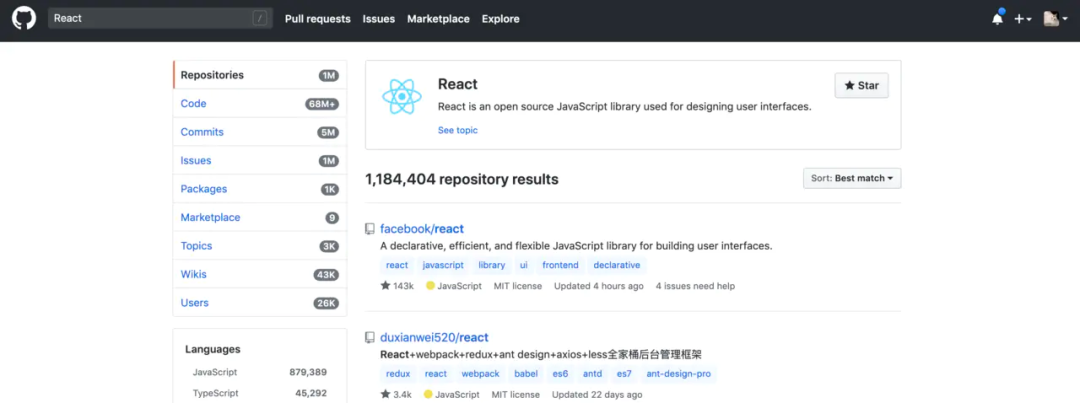
你会在 GitHub上面找项目吗? 开源项目的组成部分在讲清楚之前呢,我们先来了解一下一个开源项目有哪些组成部分:name: 项目名description: 项目的简要描述项目的源码README.md: 项目的详细情况的介绍那么除了这些要素之外,项目本身的star数和fork数,也是评判一个开源项目是否火热的标准,这同时也是一个很重要的搜索标准。另外我们也要注意观察这个项目的最近更新日期,因为项目越活跃,那么它的更新日期也更加频繁。以上要素就是我们在进行搜索的时候要注意的一些关键点。如何搜索那我们到底如何搜索呢?假设我们现在要搜索React,相信大部分小伙伴都是直接在搜索框里输入:“React”,然后一回车,你就会发现情况像下面这样:搜索结果会显示非常多的开源项目,简直让你应接不暇,无从下手,很多小伙伴搜到这一步就放弃了,因为项目太多了,根本找不到如何找到自己感兴趣的开源项目,所以这样搜索非常的不准确。所以我们来学习一下稍微精确一点的搜索方法。按照 name 搜索搜索项目名里面包含React的项目:in:name React得到如下结果:可以看到,这些搜索结果都是项目名里面带有“React”关键字的项目,但是项目数量依旧很多。现在我们来约束一下比如我再精确到项目的star数大于5000+:in:name React stars:>5000结果是这样的:搜索结果瞬间精确了很多,现在只有114个项目可供选择。当然我们一般不会把star数设置得这么高,一般设置个1000就差不多了。同理,我们也可以按照fork的数量来进行搜索:in:name React stars:>5000 forks:>3000你会发现,结果越来越精确!按照README来搜索搜索README.md里面包含React的项目: in:readme React结果有这么多,那么我们再限制一下它的star数和fork数:in:readme React stars:>3000 forks:>3000搜索结果一下子精确到了90个。这个时候你再去选择项目,就会变得容易很多。按照descriptin搜索假设我们现在要学习微服务的项目,我们搜索项目描述(description)里面包含微服务的项目:in:description 微服务结果有这么多,那我们接着增加一些筛选条件:in:description 微服务 language:python language:python的意思是我们把语言限制为python,我们来看看结果如何:搜索结果精确了很多。假如在这些项目里面,我们想要找到最近才更新的项目,意思是更新时间就在最近,我们可以这样:in:description 微服务 language:python pushed:>2020-01-01pushed:>2020-01-01的意思是我们把项目的最后更新时间限制到2020-01-01,我们来看看结果如何:搜索结果只有8个了,这几个项目就属于更新比较活跃的项目,这下再也不纠结了。总结好,我们来总结一下。我们想要进行精准搜索,无非就是增加筛选条件。in:name xxx // 按照项目名搜索in:readme xxx // 按照README搜索in:description xxx // 按照description搜索那么在这里面呢,我们又可以增加筛选条件stars:>xxx // stars数大于xxxforks:>3000 // forks数大于xxxlanguage:xxx // 编程语言是xxxpushed:>YYYY-MM-DD // 最后更新时间大于YYYY-MM-DD以上就是我们在GitHub上面精准搜索项目的一些小技巧,希望对你有所帮助
-
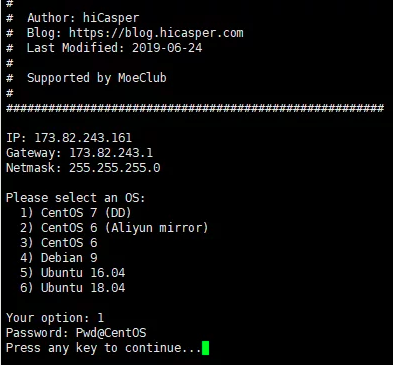
VPS一键安装纯净Debian/Ubuntu/CentOS和全自动DD安装 Windows 一般来说,VPS主机商都已经提供了相应的Linux和Windows操作系统,但是由于各种原因,VPS商家的操作系统ISO可能是经过“改装”过的,例如Linode、阿里云VPS、腾讯云VPS、Vultr等提供的Linux系统就是“改良”过的,会导内核版本与软件不兼容的问题。Linux VPS主机和独立服务器一键安装Windows和Linux系统。这篇文章将分享一个在Linux VPS主机上一键安装纯净Debian/Ubuntu/CentOS和全自动DD安装 Windows操作系统的脚本,Linux的ISO建议直接到官网上下载,而Windows由于版权的问题一般来说可以使用热心网友制作的DD包,不过不建议用于生产环境。一、一键安装Linux系统1.1 一键安装脚本使用Debian/Ubuntu/CentOS 网络安装/网络重装/纯净安装 一键脚本需要注意的事项:能够全自动重装Debian/Ubuntu/CentOS等系统. 全自动安装默认root密码:MoeClub.org。安装完成后请立即更改密码.全自动安装CentOS时默认提供VNC功能,可使用VNC Viewer查看进度,VNC端口为1或者5901,可自行尝试连接.(成功后VNC功能会消失.)目前CentOS系统只支持任意版本重装为 CentOS 6.x 及以下版本. 特别注意:*OpenVZ构架不适用.*脚本下载及说明:#先运行: #Debian/Ubuntu: apt-get update #RedHat/CentOS: yum update #确保安装了所需软件: #Debian/Ubuntu: apt-get install -y xz-utils openssl gawk file #RedHat/CentOS: yum install -y xz openssl gawk file #下载及说明: wget --no-check-certificate -qO InstallNET.sh 'https://moeclub.org/attachment/LinuxShell/InstallNET.sh' && chmod a+x InstallNET.sh Usage: bash InstallNET.sh -d/--debian [dist-name][8, 9, 10, 11] -u/--ubuntu [dist-name][18.04, 20.04] -c/--centos [dist-version][6.10] -v/--ver [32/i386|64/amd64|arm64] -p 'password' --ip-addr/--ip-gate/--ip-mask -apt/-yum/--mirror -dd/--image -a/-m # dist-name: 发行版本代号 # dist-version: 发行版本号 # -apt/-yum/--mirror : 使用定义镜像 # -p 指定root登录密码 # -a/-m : 询问是否能进入VNC自行操作. -a 为不提示(一般用于全自动安装), -m 为提示.脚本用法示例:#使用默认镜像全自动安装 bash InstallNET.sh -d 10 -v 64 -a #使用自定义镜像全自动安装 bash InstallNET.sh -c 6.10 -v 64 -a --mirror 'http://mirror.centos.org/centos' # 以下示例中,将X.X.X.X替换为自己的网络参数. # --ip-addr :IP Address/IP地址 # --ip-gate :Gateway /网关 # --ip-mask :Netmask /子网掩码 #使用自定义镜像全自动安装 清华源 http://mirrors.ustc.edu.cn/debian/ bash InstallNET.sh -u 9 -v 64 -a --mirror 'http://deb.debian.org/debian' #使用自定义镜像自定义网络参数全自动安装 bash InstallNET.sh -u 16.04 -v 64 -a --ip-addr x.x.x.x --ip-gate x.x.x.x --ip-mask x.x.x.x --mirror 'http://archive.ubuntu.com/ubuntu' #使用自定义网络参数全自动dd方式安装 bash InstallNET.sh --ip-addr x.x.x.x --ip-gate x.x.x.x --ip-mask x.x.x.x -dd 'https://moeclub.org/onedrive/IMAGE/Windows/win7emb_x86.tar.gz' #使用自定义网络参数全自动dd方式安装存储在谷歌网盘中的镜像(调用文件ID的方式) bash InstallNET.sh --ip-addr x.x.x.x --ip-gate x.x.x.x --ip-mask x.x.x.x -dd "https://image.moeclub.org/GoogleDrive/1cqVl2wSGx92UTdhOxU9pW3wJgmvZMT_J" #使用自定义网络参数全自动dd方式安装存储在谷歌网盘中的镜像 bash InstallNET.sh --ip-addr x.x.x.x --ip-gate x.x.x.x --ip-mask x.x.x.x -dd "https://image.moeclub.org/GoogleDrive/1cqVl2wSGx92UTdhOxU9pW3wJgmvZMT_J" #国内推荐使用USTC源 --mirror 'http://mirrors.ustc.edu.cn/debian/'1.2 安装CentOSLinux VPS一键安装CentOS 6、CentOS 7命令如下:wget --no-check-certificate -qO InstallNET.sh 'https://github.com/gimgoo/shell/raw/master/InstallNET.sh' && chmod a+x InstallNET.sh #全自动安装CentOS 6.10 64位 bash InstallNET.sh -c 6.10 -v 64 -a --mirror 'http://mirror.centos.org/centos'1.3 安装DebianLinux VPS一键安装debian 8、debian 9命令如下:wget --no-check-certificate -qO InstallNET.sh 'https://github.com/gimgoo/shell/raw/master/InstallNET.sh' && chmod a+x InstallNET.sh #全自动安装debian 8 64位 bash InstallNET.sh -d 8 -v 64 -a --mirror 'http://mirrors.ustc.edu.cn/debian/' #全自动安装debian 9 64位 bash InstallNET.sh -d 9 -v 64 -a --mirror 'http://mirrors.ustc.edu.cn/debian/' #全自动安装debian11 64位 自定义密码 debian官方源 bash InstallNET.sh -d 11 -v 64 -p 'password' -a --mirror 'http://deb.debian.org/debian/' #甲骨文ARM bash InstallNET.sh -d 11 -v arm64 -p 'password' -a --mirror 'http://deb.debian.org/debian/'1.4 安装UbuntuLinux VPS一键安装ubuntu 16、ubuntu 18命令如下:wget --no-check-certificate -qO InstallNET.sh 'https://moeclub.org/attachment/LinuxShell/InstallNET.sh' && chmod a+x InstallNET.sh #全自动安装ubuntu 16.10 64位 bash InstallNET.sh -d 16.10 -v 64 -a --mirror 'http://archive.ubuntu.com/ubuntu/' #全自动安装ubuntu 18.10 64位 bash InstallNET.sh -u 18.10 -v 64 -a --mirror 'http://archive.ubuntu.com/ubuntu/'二、一键安装CentOS 7上面的脚本暂时未支持一键安装CentOS 7(截止2019年8月作者暂未更新),我们可以使用以下命令来安装:wget --no-check-certificate -qO AutoDD.sh 'http://git.io/autodd.sh' && bash AutoDD.sh这里我们就可以选择CentOS7/Debian9/Ubuntu16.04系统。三、一键安装Windows在 Linux VPS 上一键全自动 dd 安装 Windows 系统脚本需要注意的地方如下:远程登陆账号为: *Administrator*远程登陆密码为: *Vicer*仅修改了主机名,可放心使用.(建议自己制作.)使用的公用网盘,如需长期/大量使用此包请自行备份.3.1 安装Windows 7一键安装Windows 7的命令如下:#Debian/Ubuntu ## 一般自带 #RedHat/CentOS yum install glibc-common #在你的机器上全新安装,如果你有VNC,可以看到全部过程. #在dd的过程中,会卡在分区的界面上,不会走进度条.完成后将会自动重启. wget --no-check-certificate -qO InstallNET.sh 'https://moeclub.org/attachment/LinuxShell/InstallNET.sh' && bash InstallNET.sh -dd 'https://moeclub.org/onedrive/IMAGE/Windows/win7emb_x86.tar.gz' #win7emb_x86.tar.gz使用的是Windows Embedded Standard 7(Thin PC)作为底包,官方精简. #也可以指定网络参数来安装 # 将X.X.X.X替换为自己的网络参数. # --ip-addr :IP Address/IP地址 # --ip-mask :Netmask /子网掩码 # --ip-gate :Gateway /网关 wget --no-check-certificate -qO InstallNET.sh 'https://moeclub.org/attachment/LinuxShell/InstallNET.sh' && bash InstallNET.sh --ip-addr X.X.X.X --ip-mask X.X.X.X --ip-gate X.X.X.X -dd 'https://moeclub.org/onedrive/IMAGE/Windows/win7emb_x86.tar.gz'安装完了Windows后,你可能要用的命令有:::以管理员身份运行CMD:: ::更改用户的密码 net user [用户名] [密码] ::激活 Administrator 账户 net user Administrator /active:yes ::设置 Administrator 账户密码 net user Administrator [新密码] ::添加用户 net user [用户名] [密码] /add ::将用户添加至 Administrator 组 net localgroup Administrators [用户名] /add ::删除用户 net user [用户名] /del3.2 安装其它Windows如果你有自己的Windows的DD包,可以使用以下命令来安装:wget --no-check-certificate -qO InstallNET.sh 'https://moeclub.org/attachment/LinuxShell/InstallNET.sh' && bash InstallNET.sh -dd '[Windows dd包直连地址]'四、Windows DD镜像这里分享几个Windows DD镜像包,由于是网友制作,在使用过程中请注意安全问题。#80host DD包 http://down.80host.com/iso/dd/WS2008R2Enterprise-Joodle-Template.gz http://down.80host.com/iso/dd/Windows2012R2-Joodle-Template.gz Username:Administrator Password:Password147 http://down.80host.com/iso/dd/Windows7-Joodle-Template.gz http://down.80host.com/iso/dd/Windows8.1-Joodle-Template.gz Username:Admin Password:Password147 http://down.80host.com/iso/dd/7.ENT.EVAL.64.VIRTIO-SCSI.gz Username:WhatUpTime.com Password:P@ssword64 http://down.80host.com/iso/dd/win7_cn_5gb_virtio_scsi.gz Username:administrator Password:www.80host.com #支持OVH VPS的scsi磁盘驱动,其他viostor的DD包在上面会蓝屏 http://down.80host.com/iso/dd/win7_cn_5gb_virtio_scsi_faster.gz Username:administrator Password:www.80host.com #支持OVH VPS的scsi磁盘驱动,其他viostor的DD包在上面会蓝屏 http://down.80host.com/iso/dd/Kimsufi2003.gz Username:Administrator Password:password!yxz.me http://down.80host.com/iso/dd/win2003_with_update.gz Username:administrator Password:80hostkvmlamjj http://down.80host.com/iso/dd/ikoula92.gz Username:administrator Password:Abcd123400 #Laiboke.com制作的中文版2012R2 http://down.80host.com/iso/dd/Win2012R2ZW.gz Username:Administrator Password:Laiboke.com #moerats.com提供 /账号: Administrator /密码: Vicer #Windows Embedded 8.1 Industry Pro x64 (2.87G;KVM;XEN;Hyper-V;未激活) https://moeclub.org/get-win8embx64-auto #备用地址 https://down.moerats.com/Windows/win8embx64-auto.gz # 谷歌文件ID: 1srhylymTjYS-Ky8uLw4R6LCWfAo1F3s7 # 该包只添加了VirtIO驱动,理论上仅能在KVM,Hyper-V构架下正常运行. # 如需在其他虚拟化构架下运行,请自行添加相关虚拟化驱动. #使用的是Windows Embedded Standard 7(Thin PC)作为底包,官方精简 https://moeclub.org/onedrive/IMAGE/Windows/win7emb_x86.tar.gz #teddysun.com/545.html提供 #镜像具备以下特点 #1,集成 virtio 驱动以及 Intel 的网卡驱动,因此适用于大部分 KVM 的 VPS 以及 Kimsufi 服务器 #2,无需 VNC 交互直接无人值守安装,DD 完成即可远程登录桌面 #3,基于 VOL 版制作,因此可用 KMS 方式激活系统 #4,关闭 Ctrl + Alt + Del 快捷键登录方式 #5,关闭服务器管理器开机自启动 #6,关闭 IE 安全增强配置 #7,开启 Windows 远程桌面 #8,关闭 Windows 自带防火墙 #9,其他基于 Dism++ 自带的一些系统优化,如去掉快捷方式小箭头等 /用户名: administrator /密码: Password147 https://delivery.yuntu.moe/teddysun/cn_windows2019.gz https://delivery.yuntu.moe/teddysun/en_windows2019.gz https://delivery.yuntu.moe/teddysun/cn_windows2016.gz https://delivery.yuntu.moe/teddysun/en_windows2016.gz https://delivery.yuntu.moe/teddysun/cn_windows2012r2.gz https://delivery.yuntu.moe/teddysun/en_windows2012r2.gz五、总结经过测试,自己使用一键脚本安装Debian/Ubuntu/CentOS或者Windows系统最好找一个IO读写速度快的VPS,否则很容易出现卡死的情况。一般来说安装一个纯净版本的Debian/Ubuntu/CentOS或者Windows系统需要半个小时左右,DD包Windows是无人值守,全过程自动安装,而Linux的ISO从官网下载,需要自己手动进入VNC操作界面安装。
-
解决Mysql主键自动增长删除后新增数据不连续 问题mysql表中删除自增id数据后,再添加数据时,id不会连续自增。比如原来有id:1 2 3 4 5 6,然后我们删除了5 和 6,下次新增是从7开始而不是5开始解决办法执行一下SQL语句:ALTER TABLE 表名 AUTO_INCREMENT =1;再一个,如果是从序号中间删除,那么即使是使用了上面的语句,一样是不能够连续的这时候需要先删除id列,然后重新添加先删除id列:alter table 表名 drop 列名;然后重新添加:alter table 表名 add 列名 int not null primary key auto increment first;
-